Tampilkan postingan dengan label app & game. Tampilkan semua postingan

Kamis, 24 Mei 2018

4 Game android Permainan kata paling seru dan mengasah otak

4 Game android Permainan kata paling seru dan mengasah otak
Berbicara mengenai game tentu tidak ada habisnya, dulu jaman sebelum ada komputer, banyak game dimainkan secara manual dan sangat terbatas, namun dengan hadirnya komputer game-game baru mulai bermunculan.

Begitu juga ketika perangkat android mulai banyak digunakan, Aplikasi permainan atau aplikasi game berbasis android pun mulai banyak dihadirkan, dari permainan dengan grafik sederhana sampai permainan dengan grafik yang sangat memukau.

Saat ini ada banyak sekali game berbasis android yang siap untuk di download di google play store untuk dimainkan, baik gratis maupun berbayar, anda pun bisa memilih genre permainan yang anda sukai.

Salah satu genre permainan yang cukup banyak diminati oleh kalangan pengguna android adalah permainan kata atau permainan teka-teki kata.

Permainan ini cukup sederhana, namun sangat banyak peminatnya, banyak pengguna memilih game permainan papan kata karena game ini sangat sederhana, namun umumnya menuntut strategi berfirik dan mengasah otak.

Ada banyak sekali game permainan kata yang tersedia di google play store yang siap untuk dimainkan, dari banyaknya game permainan kata, saya akan memilihkan beberapa game yang cukup menarik untuk dimainkan dan berukuran kecil.

Yang menarik dari game terebut adalah, anda dituntut untuk berfikir, fokus, dan teliti, sehingga anda akan dibuat ketagihan.

3 Game android Permainan kata paling seru dan mengasah otak

Berikut adalah permainan game puzze kata atau game permainan kata yang bisa anda coba untuk anda mainkan, baik untuk mengisi waktu luang, ngabuburit di bulan romadhan atau iseng:

1. Game Olah Kata


Game olah kata adalah game sedehana berbasis android yang bisa anda download di google play store.

Game ini cukup seru anda mainkan, cara bermainnya pun sangat sederhana, tugas anda adalah menyusun satu kata acak menjadi beberapa kata baku.

Anda akan mendapatkan point setiap kali berhasil menyusun beberapa kata dari kata acak tersebut.


Cara bermain game olah kata ini cukup sederhana, pilih baris yang ingin anda isi lalu klik pada tombol-tombol berwarna kuning di bagian bawah sehingga menyusun sebuah kata baku yang bisa disusun.

Jika kesulitan anda bisa menekan tombol bantuan, karakter pun akan ditampilkan, tapi anda harus apik dalam menggunakan bantuan, karena satu kali menggunakan bantuan point anda akan dipotong.

Game akan selesai dan akan masuk ke level berikutnya jika semua kata yang harus anda isi terjawab.

Walaupun sangat mudah game ini cukup menarik, karena kita dituntut untuk kreatif menyusun kata acak hingga menghasilkan sebuah kata baku.

2. Game Cari Kata (Search Word)


Anda pasti sudah tidak asing dengan game yang satu ini, ini merupakan game clasic yang sudah cukup lama ada, namun dulu sebelum jamannya perangkat mobile android, game yang satu ini banyak ditemukan di majalah-majalah atau koran.

Tapi setelah jamannya perangkat android, game cari kata ini sudah banyak disajikan untuk perangkat mobile seperti iphone atau android.

Download game cari kata di google play store

Cara bermain cari kat aini sangat sederhana, tugas anda adalah mencari kata-kata sesuai petnjuk pada papan berisi kumpulan karakter yang tersedia.

 Game android Permainan kata paling seru dan mengasah otak 4 Game android Permainan kata paling seru dan mengasah otak


Anda bisa mengusap kata yang anda temukan dengan jari anda, maka jika benar kata tersebut akan ditandai dengan warna yang berfariasi sebagai ditemukan.

Game akan berakhir jika semua kata yang diminta untuk dicari semuanya ditemukan.

Game ini walaupun sederhana cukup menarik karena anda ditntut untuk teliti dan fokus.

3. Game Acak Kata

Game Acak kata sebenarnya tidak jauh berbeda dengan game olah kata, tugas anda adalah menyusun sebuah kata acak menjadi kata penuh arti.

Anda akan disajikan sebuah petunjuk dan juga tombol bantuan, setiap kali pertanyaan berhasil di jawab maka anda akan mendapatkan point.
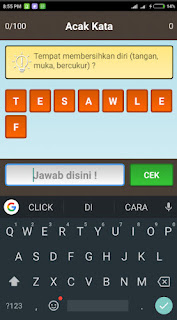

Walaupun sederhana, game ini ternyata cukup seru untuk dimainkan,  karena kita dituntut untuk berfikir kreatif membolak-balik kumpulan karakter acak menjadi kata yang dapat dipahami.

4. Kuis Tebak Kata


Download Game tebak kata di google play store

Dari namanya, tebak kata kita diminta untuk menebak sebuah kata dari beberapa petunjuk kata yang tersedia.

Kata-kata petunjuk tersebut merupakan kata-kata yang berkorelasi dengan apa yang harus pemain jawab.


Petunjuk dalam keadaan tersembynyi dan hanya tampil 1, namun anda bisa membuka petunjuk lainnya tentunya setiap kali menggunakan petunjuk skor anda akan dikurangi.

Game ini cukup seru karena anda dituntut untuk berfikir kreatif, meningkatkan daya analisa dan apik dalam menggunakan bantuan.


Kesimpulan.

Sebenarnya ada banyak sekali game permainan kata dengan berbagai game play yang unik, 4 daftar permainan di atas hanyalah 4 dari sekian banyak permainan yang tersedia di google play store yang cukup menarik, berkapasitas kecil dan cukup mengasah otak anda.

Semoga informasi di atas bermanfaat untuk anda, selamat mencoba.

Jumat, 27 April 2018

Cara Logout dari Aplikasi line di hp android cukup dengan clear data saja

Banyak orang yang kesulitan logout dari aplikasi LINE di hp android miliknya, seperti oppo, xiaomi, lenovo, samsung, asus dan hp android lainnya, karena memang kita ketahui di aplikasi line sendiri tidak menyediakan tombol untuk logout.

Namun demikian walaupun tidak ada tombol logout, bukan berarti sama sekali tidak bisa logout, kita tetap bisa logout atau keluar dari aplikasi tersebut namun harus menggunakan trik atau cara-cara khusus yang tidak umum.

Di artikel kali ini saya akan coba uraikan bagaimana trik logout dari aplikasi lain tanpa menghapus data atau chating yang sudah ada sebelumnya, tapi sebelum saya uraikan, saya ingin mengulas sedikit mengenai apliakasi messengger ini.

Banyak orang yang kesulitan logout dari aplikasi LINE di hp android miliknya Cara Logout dari Aplikasi line di hp android cukup dengan clear data saja


Kita ketahui bersama, saat ini ada banyak sekali aplikasi messengger atau perpesanan berbasis android yang khusus digunakan untuk chatingan, seperti misalnya whatsapp, facebook messengger, line dan aplikasi lainnya.

Walaupun tujuannya sama, umumnya setiap aplikasi memiliki keunikan tersendiri, sehingga untuk mendapatkan pengalaman berbeda, banyak pengguna android yang menginstal lebih dari satu aplikasi messengger di hp android miliknya.

Aplikasi messengger umumnya mudah sekali diinstal, bahkan untuk pembuatan akun baru pun pengguna bisa menggunakan akun facebook, akun google + dan beberapa akun media sosial lainnya, sehingga pengguna tidak akan direportkan urusan registrasi yang kadang malas.

Selain cara registrasi yang mudah, aplikasi messengger berbasis android umumnya sudah terintegrasi langsung dan dapat membaca nomor kontak, sehingga ketika nomor kontak teman merupakan pengguna aplikasi tersebut, maka akan lebih mudah untuk ditambahkan.

Umumnya setiap aplikasi chating baik itu whatsapp, line, fb messengger dan aplikasi chating lainnya tidak menyediakan tombol logout, sehingga banyak pengguna yang merasa kesulitan ketika ingin berganti akun login dengan data pengguna yang berbeda.

Namun walaupun tidak menyediakan tombol logout, bukan berarti pengguna tidak bisa logout sama sekali, pengguna sebenarnya bisa melakukan logout namun harus dengan cara-cara khsus yang tidak banyak orang tau.

Cara Logout dari Aplikasi LINE di hp adroid

Untuk anda pengguna LINE yang kesulitan logout karena ingin login kembali dengan akun line yang berbeda atau tujuan lainnya, maka anda bisa logout dengan cara membersihkan data (clear data) aplikasi LINE tersebut melalui pengaturan atau aplikasi manager yang terdapat di hp android anda.

Dengan clear data, maka secara otomatis, ketika anda masuk kembali ke aplikasi LINE, maka Aplikasi Line akan meminta anda untuk login ulang atau regsitarasi ulang (signup).

Langkah-langkah untuk melakukan clear data di hp android

Untuk melakukan clear data aplikasi LINE di hp android, akan sedikit berbeda untuk setiap hp, karena penyajian menu setiap hp android terkadang berbeda.

Di beberapa merk hp android untuk melakukan clear data langkah-langkahnya adalah sebagai berikut:

Banyak orang yang kesulitan logout dari aplikasi LINE di hp android miliknya Cara Logout dari Aplikasi line di hp android cukup dengan clear data saja


1. Masuk ke menu settings / pengaturan

2. Pilih Manager aplikasi

3. Kemudian pilih Aplikasi LINE untuk masuk ke halaman app info line

4. Di halaman app info untuk line tekan saja tombol clear data


Clear data di HP Xiaomi

Untuk anda pengguna hp xiaomi terutama yang menggunakan miui 9, untuk membersihkan data (clear data) aplikasi LINE di hp xiaomi langkah-langkahnya adalah sebagai berikut:

1. Masuk ke menu settings / setelan

2. Pilih instaled app / aplikasi terinstal

3. Pada daftar aplikasi cari dan Pilih aplikasi LINE

4. Kemudian klik pada opsi Storage, lalu klik tombol Clear Data di bagian bawah

Setelah melakukan clear data, coba kembali aktifkan aplikasi LINE, maka aplikasi Line akan meminta anda untuk login kembali.


Demikian mengenai Cara Logout dari Aplikasi line di hp android cukup dengan clear data saja, semoga membantu.

Kamis, 29 Maret 2018

Mudahnya merekam panggilan video call whatsapp di hp android dengan AZ Video Recorder

Di artikel sebelumnya saya pernah menguraikan sebuah artikel tentang bagaimana cara merekam video tampilan layar hp android, masih berkaitan dengan hal rekam-merekam video, di artikel kali ini saya akan uraikan juga mengenai bagaimana cara merekam panggilan video call whatsapp.

Kita ketahui bersama bahwa video call saat ini sudah banyak disematkan pada hampir semua sosial messengger seperti whatsapp, facebook messengger, bbm line dan sosial messengger lainnya, sehingga setiap pengguna selain dapat mengirim pesan pengguna juga memungkinakan untuk membuat paggilan video.

Panggilan video terkadang digunakan ketika pengguna ingin  bercakap-cakap dengan teman lama saudara, sang kekasih untuk melepas rindu dan keperluan lainnya.

Dengan video call selain bisa bercakap-cakap seperti layaknya menelepon pengguna juga bisa saling  bertatap muka melalui layar hp.

Sayangnya di aplikasi  video call baik itu whatsapp bbm, line dan aplikasi video call lainnya tidak dilengkapi dengan fitur untuk merekam panggilan video, namun begitu merekam video panggilan bukanlah suatu hal yang mustahil, karena saat ini ada banyak sekali aplikasi android yang dapat merekam panggilan video.

Cara Merekam Panggilan Video Call WhatsApp (WA) di hp android

Untuk anda yang ingin merekan aktivitas panggilan video anda di whatsapp (WA), bbm, line dan facebook messengger, anda bisa menggunakan bantuan aplikasi pihak ke 3 yang banyak tersedia di google play store.

Salah satu aplikasi pihak ke 3 yang banyak sekali digunakan dan tanpa harus melakukan root salah satunya adalah aplikasi AZ Video recorder.

Dengan aplikasi Tersebut, selain dapat merekan percakapan call video whatsapp yang anda lakukan, juga bisa merekam aktivitas layar pada hp android anda.

Langkah-langkah untuk merekam panggilan video whatsapp di hp android adalah sebagai berikut:

1. Instal AZVideo Recorder


Dowload dan Instal aplikasi AZ Video recorder dari google play store di hp android anda

Di artikel sebelumnya saya pernah menguraikan sebuah artikel tentang bagaimana  Mudahnya merekam panggilan video call whatsapp di hp android dengan AZ Video Recorder

Aplikasi ini umumnya membutuhkan perizinan window popup di hp android anda, karena tampilan aplikasi ini menggunakan menu melayang, jadi sebelum menjalankan aplikasi ini pastikan anda sudah mengaktifkan perizinan windows popup permission di pengaturan hp android anda.

2. Jalankan aplikasi AZ Video Recorder.

Setelah diinstal silahkan coba jalankan aplikasi az video recorder, Jika windows popup permission sudah aktif, maka tampilan AZ Video recorder ketika dijalankan adalah sebagai berikut:

Di artikel sebelumnya saya pernah menguraikan sebuah artikel tentang bagaimana  Mudahnya merekam panggilan video call whatsapp di hp android dengan AZ Video Recorder

AZ Video recorder akan tampil melayang di atas layar dan posisinya akan selalu paling atas.

3. Lakukan pengaturan AZ Video Recorder

Sebelum melakukan perekaman layar, langkah pertama adalah melakukan pengaturan, silahkan tekan icon bergambar roda gigi warna biru seperti terlihat pada gambar di atas.

Pada halaman pengaturan lakukan pengaturan berikut:
  • Aktifkan opsi gunakan tombol ajaib agar anda bisa dengan mudah mengontrol rekaman video tanpa terekam dilayar.
  • Aktifkan juga opsi pilihan berhenti, ada beberapa opsi yang bisa anda pilih sehingga anda bisa dengan mudah menghentikan rekaman tanpa terekam layar.
  • Jangan lupa aktifkan juga opsi Rekam Audio, ini sangat berguna ketika anda merekam video call agar suara dari video call ikut terekam.
  • Silahkan atur opsi lainnya yang anda perlukan

4. Lakukan Video Call

Selanjutnya silahkan lakukan video call dengan teman atau keluarga anda,  bisa menggunakan whats app, line, bbm atau video call lainnya.

5. Lakukan perekaman video

Untuk memulai merekan layar hp android anda, anda bisa menekan icon bergambar video recorder warna ungu tua.

Nanti akan muncul konfirmasi untuk memulai, silahkan tekan saja tombol start atau mulai

Setelah tombol merekam dimulai, maka setiap aktivitas anda terhadap layar hp android akan terekam.

5. Stop Rekaman

Jika rekaman sudah selesai, Anda bisa menghentikan rekaman dengan cara menekan tombol pengunci di hp android anda atau menggoyang hp android anda, tapi sebelumnya anda harus meangkifkan opsi pilih berhenti di pengaturan az video recorder.

Video yang berhasil terekam akan tersimpan di hp android anda.

Untuk melihatnya anda bisa menuju halaman galery di hp android anda.

Itulah Mudahnya merekam panggilan video call whatsapp di hp android dengan AZ Video Recorder, semoga bermanfaat, selain AZ Recoreder anda juga bisa menggunakan aplikasi Super screen Recorder DU Revorder, yang fungsinya hampir sama dan bisa dijalankan tanpa harus melakukan root terlebih dahulu.

Rabu, 28 Maret 2018

Cara Merekam layar hp android & video call whatsapp (wa) tanpa root dengan AZ Video Recorder

Cara Merekam layar hp  android dan video call whatsapp tanpa root dengan bantuan AZ Video Recorder.

Untuk beberapa keperluan terkadang pengguna menginginkan untuk merekam aktivitas pengguna pada layar hp android miliknya, tujuannya biasanya untuk menyajikan video yang bisa dishare di media sosial seperti facebook, twitter maupun di youtube.

Di hampir semua merk hp android aplikasi perekam video umunya tidak tersedia secara bawaan, sehingga jalan satu-satunya untuk merekan layar hp android dalam bentuk video adalah dengan cara menggunakan aplikasi pihak ke 3 yang bisa dicari dan di-download di google play store.

Saat ini ada banyak sekali aplikasi perekam layar hp android yang bisa digunakan, karena saking banyaknya, bisa saja pengguna kesulitan memilih dan menentukan aplikasi mana yang paling baik untuk digunakan.

 android dan video call whatsapp tanpa root dengan bantuan AZ Video Recorder Cara Merekam layar hp  android & video call whatsapp (wa) tanpa root dengan AZ Video Recorder


Tentunya aplikasi perekam video yang paling bagus adalah aplikasi perekam video dengan fitur yang lengkap, ukuran kecil dan bisa dijalankan tanpa bantuan root.

Salah satu aplikasi yang cukup rekomended untuk merekam layar hp android dalam bentuk video adalah AZ Vidieo recoreder, aplikasi ini selain gratis fiturnya cukup lengkap, kapasitasnya kecil dan bisa dijalankan tanpa harus root.

Cara Merekam layar hp  android dan Video call whatsapp tanpa root dengan AZ Video Recorder

Untuk merekam layar hp android baik itu aktivitas pengguna terhadap layar hp ataupun ketika pengguna melakukan video call, langkah-langkahnya adalah sebagai berikut:

1. Dowload dan Instal aplikasi AZ Video recorder dari google play store di hp android anda

Aplikasi ini umumnya membutuhkan perizinan window popup di hp android anda, karena tampilan aplikasi ini menggunakan menu melayang, jadi sebelum menjalankan aplikasi ini pastikan anda sudah mengaktifkan perizinan windows popup permission di pengaturan hp android anda.

2. Jalankan aplikasi AZ Video Recorder.

Setelah diinstal silahkan coba jalankan aplikasi az video recorder, Jika windows popup permission sudah aktif, maka tampilan AZ Video recorder ketika dijalankan adalah sebagai berikut:

 android dan video call whatsapp tanpa root dengan bantuan AZ Video Recorder Cara Merekam layar hp  android & video call whatsapp (wa) tanpa root dengan AZ Video Recorder


3. Lakukan pengaturan 

Sebelum melakukan perekaman layar, langkah pertama adalah melakukan pengaturan, silahkan tekan icon bergambar roda gigi warna biru seperti terlihat pada gambar di atas.

Pada halaman pengaturan lakukan pengaturan berikut:
  • Aktifkan opsi gunakan tombol ajaib agar anda bisa dengan mudah mengontrol rekaman video tanpa terekam dilayar.
  • Aktifkan juga opsi pilihan berhenti, ada beberapa opsi yang bisa anda pilih sehingga anda bisa dengan mudah menghentikan rekaman tanpa terekam layar.
  • Jangan lupa aktifkan juga opsi Rekam Audio, ini sangat berguna ketika anda merekam video call agar suara dari video call ikut terekam.
  • Silahkan atur opsi lainnya yang anda perlukan

4. Lakukan perekaman video

Untuk memulai merekan layar hp android anda, anda bisa menekan icon bergambar video recorder warna ungu tua.

Nanti akan muncul konfirmasi untuk memulai, silahkan tekan saja tombol start atau mulai

Setelah tombol merekam dimulai, maka setiap aktivitas anda terhadap layar hp android akan terekam.

Anda bisa menghentikan rekaman dengan cara menekan tombol pengunci atau menggoyang hp android anda, tapi anda harus meangkifkan opsi pilih berhenti di pengaturan az video recorder.

Video yang berhasil terekam akan tersimpan di hp android anda.

Untuk melihatnya anda bisa menuju halaman galery di hp android anda.

Itulah Cara Merekam layar hp  android tanpa root dengan AZ Video Recorder, semoga bermanfaat, selain AZ Recoreder anda juga bisa menggunakan aplikasi Super screen Recorder yang fungsinya hampir sama dan bisa dijalankan tanpa harus melakukan root terlebih dahulu.


Selasa, 01 Agustus 2017

Cara mematikan / menghidupkan notifikasi pesan whatsapp di hp android

Whatsapp merupakan salah satu aplikasi chating atau perpesanan yang cukup populer belakangan ini, selain penggunaannya sangat mudah, fitur whats app juga sangat lengkap, anda bisa mengirim video, foto, gambar dan juga pesan dalam bentuk teks menggunakan jaringan internet.

Selain itu aplikasi whats app yang terinstal di perangkat android akan terus dalam keadaan aktif atau berjalan di latar belakang sistem, artinya walaupun whatsapp dalam keadaan tidak terbuka, aplikasi tersebut sebenarnya tatap dalam keadaan aktif, sehingga dengan pengaturan bawaan setiap kali ada pesan yang masuk, akan muncul notifikasi pemberitahuan kepada pengguna untuk diambil tindakan.

Whatsapp merupakan salah satu aplikasi chating atau perpesanan yang cukup populer belakang Cara mematikan / menghidupkan notifikasi pesan whatsapp di hp android


Mengenai notifikasi whatsapp, sebagian pengguna ada yang merasa kurang nyaman, apalagi pengguna join ke banyak group, sehingga setiap kali ada pesan masuk dari anggota group yang kita ikuti, otomatis pesan notifikasi pun akan muncul diiringi suara dan muncul icon whatsapp, bisa bikin kesal ketika pesan yang masuk sudah ratusan dalam satu kali waktu, sehingga beberapa pengguna ingin mematikan notifikasi whatsapp tersebut.

Selain itu ada juga pengguna yang justru ingin notifikasina muncul secara normal, artinya setiap kali ada pesan masuk maka akan muncul notifikasi diiringi bunyi yang memberitahukan pengguna untuk segera mengecek pesan tersebut.

Untungnya whatsapp mengakomodir keinginan setiap pengguna dengan menyediakan pengaturan khusus yang bisa di customisasi atau disesuaikan, sehingga setiap pengguna bisa mengatur, apakah notifikasi ingin muncul ketika pesan masuk atau apakah ingin disembunyikan, sehingga notifikasi pesan masuk hanya akan muncul ketika pengguna membuka aplikasi whatsapp.

Berhubung sepertinya masih banyak pengguna whatsapp yang belum mengetahui cara mengatur notifikasi pemberitahuan, terutama mengaktifkan atau menokaktifkan notifikasi pesan, saya akan uraikan di artikel ini

Cara mematikan atau menghidupkan notifikasi pesan whatsapp di hp android

Untuk anda kebetulan ingin mengatur notifikasi pesan whatsapp maka langkah-langkah yang dapat anda tempuh adalah sebagai berikut:

1. Cara mematikan (nonaktifkan) Notifikasi whatsapp

 Whatsapp secara normal akan selalu memunculkan notifikasi pemberitahuan yang disertai bunyi dan munculnya icon whats app di headerbar hp android anda ketika ada pesan masuk.

Terkadang untuk beberapa pengguna pesan notifikasi tersebut justru merasa menganggu dan membuat kurang nyaman, sehingga memilih untuk menonaktifkannya, agar pesan whats app muncul ketika pengguna membuka aplikasi whatsApp.

Untuk anda yang ingin menonaktifkan pesan notifikasi whatsapp, agar hanya muncul ketika anda membuka aplikasi whats app langkah-langkahnya adalah sebagai berikut:

1. Buka Aplikasi whatsapp

2. Pilih Icon bergambar titik tiga di pojok kanan atas

3. Lalu pilih menu settings

4. Pada halaman settings atau pengaturan pilih opsi Notifications (icon dengan gambar lonceng) untuk masuk ke halaman pengaturan notifikasi

5. Pada halaman pengaturan Notifikasi, Cari dan klik pada opsi Popup Notifications, nanti akan muncul beberapa pilihan:
  • No Popup (popup mati)
  • Only when screen On (popup hanya muncul ketika hp sedang dalam keadaan aktif digunakan)
  • Only when screen Off (Popu akan muncul ketika hp dalam keadaan tertidur / layar mati)
  • Always show popup  (popup akan muncul baik hp dalam keadaan sedang aktif atau tidak)

 Pilih No popup, agar setiap kali ada pesan masuk notifikasi tidak muncul.

Opsi Popup Notification ada 2, yang pertama popup untuk pesan masuk dari seseorang yang mengirim pesan kekita, yang kedua popup dari anggota group yang mengirim pesan di group.

Anda bisa menonaktifkan keduanya agar notifikasi tidak muncul baik ketika menerima pesan dari seorang teman maupun dari anggota group yang anda gabung didalamnya.


2. Cara menghidupkan Notifikasi whatsapp yang tidak muncul atau keluar

Untuk anda yang kebetulan notifikasi whatsappnya tidak keluar ketika ada pesan masuk, atau pesan notifikasi hanya muncul ketika whatsapp di buka, dan anda ingin mengaktifkan kembali notifikasi tersebut agar berjalan dengan normal seperti biasanya agar setiap pesan masuk notifikasi muncul maka langkah-langkahnya adalah sebagai berigukut:

1. Buka Aplikasi whatsapp

2. Pilih Icon bergambar titik tiga di pojok kanan atas

3. Lalu pilih menu settings

4. Pada halaman settings atau pengaturan pilih opsi Notifications (icon dengan gambar lonceng) untuk masuk ke halaman pengaturan notifikasi

5. Pada halaman pengaturan Notifikasi, Cari dan klik pada opsi Popup Notifications, nanti akan muncul beberapa pilihan:
  • No Popup (popup mati)
  • Only when screen On (popup hanya muncul ketika hp sedang dalam keadaan aktif digunakan)
  • Only when screen Off (Popu akan muncul ketika hp dalam keadaan tertidur / layar mati)
  • Always show popup  (popup akan muncul baik hp dalam keadaan sedang aktif atau tidak)

 Agar setiap ada pesan masuk muncul notifikasi anda bisa memilih pilihan Only when screen Off atau Only when screen On atau Always show popup sesuai dengan penjelasan diatas, silahkan pilih sesuai dengan yang diinginkan.

Opsi Popup Notification ada 2, yang pertama popup untuk pesan masuk dari seseorang yang mengirim pesan kekita, yang kedua popup dari anggota group yang mengirim pesan di group.

Anda bisa menonaktifkan keduanya agar notifikasi tidak muncul baik ketika menerima pesan dari seorang teman maupun dari anggota group yang anda gabung didalamnya.

Baca juga: cara menampilkan nama kontak whatss app yang hilang

Itulah artikel sederhana tentang  Cara mematikan / menghidupkan notifikasi pesan whatsapp di hp android, semoga membantu