Tampilkan postingan dengan label android. Tampilkan semua postingan

Kamis, 24 Mei 2018

4 Game android Permainan kata paling seru dan mengasah otak

4 Game android Permainan kata paling seru dan mengasah otak
Berbicara mengenai game tentu tidak ada habisnya, dulu jaman sebelum ada komputer, banyak game dimainkan secara manual dan sangat terbatas, namun dengan hadirnya komputer game-game baru mulai bermunculan.

Begitu juga ketika perangkat android mulai banyak digunakan, Aplikasi permainan atau aplikasi game berbasis android pun mulai banyak dihadirkan, dari permainan dengan grafik sederhana sampai permainan dengan grafik yang sangat memukau.

Saat ini ada banyak sekali game berbasis android yang siap untuk di download di google play store untuk dimainkan, baik gratis maupun berbayar, anda pun bisa memilih genre permainan yang anda sukai.

Salah satu genre permainan yang cukup banyak diminati oleh kalangan pengguna android adalah permainan kata atau permainan teka-teki kata.

Permainan ini cukup sederhana, namun sangat banyak peminatnya, banyak pengguna memilih game permainan papan kata karena game ini sangat sederhana, namun umumnya menuntut strategi berfirik dan mengasah otak.

Ada banyak sekali game permainan kata yang tersedia di google play store yang siap untuk dimainkan, dari banyaknya game permainan kata, saya akan memilihkan beberapa game yang cukup menarik untuk dimainkan dan berukuran kecil.

Yang menarik dari game terebut adalah, anda dituntut untuk berfikir, fokus, dan teliti, sehingga anda akan dibuat ketagihan.

3 Game android Permainan kata paling seru dan mengasah otak

Berikut adalah permainan game puzze kata atau game permainan kata yang bisa anda coba untuk anda mainkan, baik untuk mengisi waktu luang, ngabuburit di bulan romadhan atau iseng:

1. Game Olah Kata


Game olah kata adalah game sedehana berbasis android yang bisa anda download di google play store.

Game ini cukup seru anda mainkan, cara bermainnya pun sangat sederhana, tugas anda adalah menyusun satu kata acak menjadi beberapa kata baku.

Anda akan mendapatkan point setiap kali berhasil menyusun beberapa kata dari kata acak tersebut.


Cara bermain game olah kata ini cukup sederhana, pilih baris yang ingin anda isi lalu klik pada tombol-tombol berwarna kuning di bagian bawah sehingga menyusun sebuah kata baku yang bisa disusun.

Jika kesulitan anda bisa menekan tombol bantuan, karakter pun akan ditampilkan, tapi anda harus apik dalam menggunakan bantuan, karena satu kali menggunakan bantuan point anda akan dipotong.

Game akan selesai dan akan masuk ke level berikutnya jika semua kata yang harus anda isi terjawab.

Walaupun sangat mudah game ini cukup menarik, karena kita dituntut untuk kreatif menyusun kata acak hingga menghasilkan sebuah kata baku.

2. Game Cari Kata (Search Word)


Anda pasti sudah tidak asing dengan game yang satu ini, ini merupakan game clasic yang sudah cukup lama ada, namun dulu sebelum jamannya perangkat mobile android, game yang satu ini banyak ditemukan di majalah-majalah atau koran.

Tapi setelah jamannya perangkat android, game cari kata ini sudah banyak disajikan untuk perangkat mobile seperti iphone atau android.

Download game cari kata di google play store

Cara bermain cari kat aini sangat sederhana, tugas anda adalah mencari kata-kata sesuai petnjuk pada papan berisi kumpulan karakter yang tersedia.

 Game android Permainan kata paling seru dan mengasah otak 4 Game android Permainan kata paling seru dan mengasah otak


Anda bisa mengusap kata yang anda temukan dengan jari anda, maka jika benar kata tersebut akan ditandai dengan warna yang berfariasi sebagai ditemukan.

Game akan berakhir jika semua kata yang diminta untuk dicari semuanya ditemukan.

Game ini walaupun sederhana cukup menarik karena anda ditntut untuk teliti dan fokus.

3. Game Acak Kata

Game Acak kata sebenarnya tidak jauh berbeda dengan game olah kata, tugas anda adalah menyusun sebuah kata acak menjadi kata penuh arti.

Anda akan disajikan sebuah petunjuk dan juga tombol bantuan, setiap kali pertanyaan berhasil di jawab maka anda akan mendapatkan point.
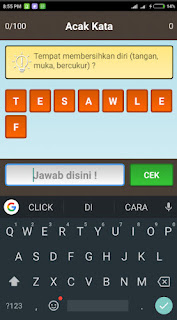

Walaupun sederhana, game ini ternyata cukup seru untuk dimainkan,  karena kita dituntut untuk berfikir kreatif membolak-balik kumpulan karakter acak menjadi kata yang dapat dipahami.

4. Kuis Tebak Kata


Download Game tebak kata di google play store

Dari namanya, tebak kata kita diminta untuk menebak sebuah kata dari beberapa petunjuk kata yang tersedia.

Kata-kata petunjuk tersebut merupakan kata-kata yang berkorelasi dengan apa yang harus pemain jawab.


Petunjuk dalam keadaan tersembynyi dan hanya tampil 1, namun anda bisa membuka petunjuk lainnya tentunya setiap kali menggunakan petunjuk skor anda akan dikurangi.

Game ini cukup seru karena anda dituntut untuk berfikir kreatif, meningkatkan daya analisa dan apik dalam menggunakan bantuan.


Kesimpulan.

Sebenarnya ada banyak sekali game permainan kata dengan berbagai game play yang unik, 4 daftar permainan di atas hanyalah 4 dari sekian banyak permainan yang tersedia di google play store yang cukup menarik, berkapasitas kecil dan cukup mengasah otak anda.

Semoga informasi di atas bermanfaat untuk anda, selamat mencoba.

Sabtu, 19 Mei 2018

Game tebak kata indonesia seru, gratis dan bisa dimainkan secara offline

Game tebak kata indonesia adalah game bergenre word atau puzzle yang menuntut anda untuk menemukan sebuah jawaban dari beberapa kata berelasi yang tersedia, tugas anda adalah mengumpulkan point sebanyak-banyaknya dan menjadi pengguna dengan skor tertinggi.

Berbicara mengenai game atau permainan memang tidak akan ada habisnya, dari hari ke hari selalu saja muncul game-game jenis baru dengan berbagai game play yang unik dan asik.

 Apalagi saat ini dengan banyaknya pengguna perangkat mobile android, game mobile pun semakin hari semakin  banyak dan dan semakin unik saja bagaikan jamur di musim penghujan.

Asiknya sebuah game memang tidak hanya untuk game dengan grafik yang luar biasa, namun game-game sederhana seperti game tebak kata, game tebak angka, game acak kata, game olah kata, game susun kata yang umumnya memiliki game play yang sangat sederhana pun ternyata bisa digilai oleh para penggemar game.

Tidak heran game-game seperti itu banyak mendapatkan jumlah download yang luar biasa banyaknya.

Untuk mencari game sederhana yang asik untuk dimainkan memang tidaklah sulit, namun kebanyakan game yang banyak digemari pengguna adalah game yang mengasah otak dan logika. Tentu ada banyak sekali game-game seperti itu, dari mulai permainan puzzle sampai permainan kata,

Satu game android yang cukup menarik dan sangat rekomendasi untuk dimainkan adalah game tebak kata bahasa indonesia dari strukturkode studio.


Walaupun sederhana game ini cukup asik untuk dimainkan, selain dapat mengasah otak untuk berfikir anda juga dapat berkompetisi dengan pemain yang lain untuk mendapatkan skor tertinggi.

Game tebak kata android bahasa indonesia gratis dan bisa offline

Game tebak kata ini tidak jauh berbeda dengan game tebak kata charades berbahasa indonesia, jika pada game tebak kata charades anda sebagai pengguna yang memberikan clue pada lawan main, namun di game tebak kata, anda dituntut untuk berfikir guna menemukan jawaban dari beberapa kata yang ditampilkan secara acak oleh game.

Jadi permainan ini sangat sederhana, tugas anda adalah mencari sebuah jawaban bisa terdiri dari satu suku kata, dua suku kata atau lebih, dengan petunjuk beberapa kata yang berelasi dengan jawaban tersebut.

Game tebak kata indonesia adalah game bergenre word atau puzzle yang menuntut anda untuk m Game tebak kata indonesia seru, gratis dan bisa dimainkan secara offline


Jika jawaban benar maka anda akan mendapatkan point dengan jumlah jumlah kata dikali 2, jika jawaban salah maka anda bisa mengoreksinya sampai benar.

Game acak kata ini memiliki beberapa bantuan, setiap bantuan dapat memberikan clue yang dapat memberikan petunjuk jawaban yang benar.

Bantuan yang tersedia terdiri dari:

1. Buka petunjuk
Terdapat 5 tombol buka petunjuk, 1 petunjuk dalam keadaan terbuka, setiap petunjuka berisi kata yang berelasi dengan jawaban.

2. Petunjuk huruf.
Bantuan yang kedua adalah petunjuk huruf, setiap kali menggunakan bantuan ini maka anda akan diperlihatkan satu karakter dari jawaban. 

Setiap kali menggunakan bantuan ini, maka point anda akan dikurangi sebesar 3 point. jadi pastikan anda bijak untuk menggunakan petunjuk ini.

3. Hapus karakter
Bantuan yang ketiga adalah hapus karakter, dengan menggunakan bantuan ini, maka huruf pada keyboard yang tidak ada di dalam jawaban akan dihapus, setiap kali digunakan akan mengurangi point anda sebanyak 3.

Target game tebak kata

Target bermain game tebak kata adalah mengumpulkan point sebanyaknya dengan menjawab pertanyaan yang tersedia dengan benar.

Point anda akan dibandingkan dengan pengguna lainnya, dan akan tercatat serta dapat dilihat secara online oleh pengguna yang lain, anda akan mendapatkan rangking point tertinggi jika point anda bisa mengalahkan pengguna lainnya.

Download game tebak kata

Untuk mendownload game tebak kata, anda bisa klik link ini, atau anda juga bisa mencarinya di google play store dengan kata kunci tebak kata strukturkode studio.

Silahkan download dan instal di perangkat android anda, lalu mainkan, semoga anda senang dengan game ini.

Itulah review mengenai game tebak kata indonesia, selamat mencoba.

Kamis, 26 April 2018

Cara Setting dan menggunakan VPN gratisan di HP Android tanpa root

Di artikel kali ini saya akan menguraikan tutorial mengenai langkah-langkah setting dan menggunakan VPN di hp android tanpa aplikasi dan tanpa root.

Tapi sebelum saja uraikan secara panjang lebar, saya ingin mengulas sedikit mengenai apa itu VPN ?.

Tentunya untuk anda yang sering berinteraksi dengan jaringan internet, pasti sering mendengar istilah VPN.

VPN atau virtual private network sebenarnya adalah teknologi jaringan yang menyediakan koneksi aman untuk mengakses jaringan publik seperti internet atau wi-fi atau jaringan pribadi yang dimiliki oleh perusahaan penyedia layanan internet.

Di artikel kali ini saya akan menguraikan tutorial mengenai  Cara Setting dan menggunakan VPN gratisan di HP Android tanpa root


VPN umumnya digunakan agar data pengguna yang mengakses internet menjadi tersembunyi dan terenkripsi dengan aman, sehingga akan sulit untuk dilacak dan diidentifikasi, karena teknologi vpn dapat menyamarkan ip address, lokasi geografis dan data jaringan lainnya.

Oh ya untuk konek ke vpn anda bisa menggunakan kartu apapun seperti telkomsel, axis, xl, im3, yang penting memiliki quota.

Awalnya VPN banyak digunakan oleh pemerintah dan juga organisasi militer agar ketika mereka mengakses jaringan publik, data sensitif yang mereka miliki tidak mudah untuk dilacak dan diketahui, namun seiring dengan perkembangannya kini VPN banyak juga digunakan secara pribadi dengan tujuan yang hampir sama, yakni untuk melindungi data privasi pengguna ketika mengakses jaringan internet.

Bagaimana cara kerja VPN ?

Cara kerja vpn sebenarnya cukup sederhana, umumnya ketika pengguna mengakses jaringan publik seperti internet, jika tanpa vpn pengguna akan terhubung ke ISP (Internet service provider), lalu ISP akan menghubungkan koneksi anda dengan server internet yang anda akses.

Namun ketika pengguna menggunakan vpn maka vpn akan membuat tunel atau terowongan yang aman antara komputer dengan server yang anda akses. sekaligus VPN akan menyembunyikan alamat IP address asli, lokasi pengguna sebenarnya dan akan menenkripsi data anda secara aman.

Cara Setting dan menggunakan VPN di HP Android tanpa root

Setidaknya dengan uraian di atas anda memahami apa itu VPN, lantas bagaimana cara seting VPN di hp android ?.

Kita ketahui bersama bahwa seiring dengan perkembangan teknologi perangkat mobile, kini perangkat hp atau smartphone salah satunya smartphone dengan sistem operasi android, bukan hanya diperuntukan hanya untuk menelepon dan kirim sms saja, namun bisa juga digunakan untuk mengakses internet.

Bahkan kini fitur pengaturan internet di hp android sudah bisa menggunakan VPN, sehingga jika diinginkan pengguna bisa menggunakan vpn di hp android miliknya untuk mengakses jaringan internet agar lebih aman.

Langkah-langkah seting vpn adalah sebagai berikut:

1. Dapatkan data vpn server address list.

Untuk anda yang ingin menggunakan vpn di hp android anda secara gratis, maka langkah pertama anda harus mengetahui daftar data VPN Server address list gratisan, data server address list akan dimasukan ke pengaturan VPN di hp android anda.

Ada banyak sekali daftar VPN Server beberapa server vpn gratisan yang bisa digunakan diataranya adalah sebagai berikut:

  • de233.vpnbook.com (Negara jerman)
  • ca1.vpnbook.com (canada)
  • us1.vpnbook.com (US1)
  • us2.vpnbook.com(US2)
  • euro214.vpnbook.com (Eropa)
Atau silahkan cari data server vpn lainnya di google

Untuk seting vpn di hp android, anda bisa menggunakan salah data vpn server di atas .

2. Dapatkan username dan password vpn free

Setelah anda mengetahui vpn server, selanjutnya anda harus mencari username dan pssword vpn gratisan yang anda inginkan.

Untuk mendapatkan username dan password dari vpn server gratisan di atas, maka anda bisa mengunjungi situs vpnbook.com/freepvn cari user dan password untuk VPN yang menggunakan PPTP (Point to point tunneling protocol)

Anda akan melihat tampilan berikut ini:


Di bagian paling bawah anda akan melihat daftar server vpn yang bisa anda gunakan beserta username dan juga passwordnya, silahkan catat server vpn yang ingin anda gunakan juga username dan passwordnya.

3. Setting VPN di hp android anda

Selanjutnya setelah anda mendapatkan data server VPN dan juga user beserta passwordnya, selanjutnya kita setting VPN di hp android anda, agar anda bisa menggunakan VPN ketika mengakses internet.

Langkah-langkahnya adalah sebagai berikut:
Disini saya menggunakan hp xiaomi, untuk hp merk lainnya caranya tidak jauh berbeda sebagai berikut:

a. Masuk ke menu settings / setelan

b. Pada group NETWORK, Pilih menu more.. / lainnya..

c. pilih menu PVN
Biasanya jika belum pernah diseting maka halamannya akan kosong, pada halaman pengaturan VPN silahkan tekan tombol + / add untuk menambahkan data profile VPN baru.

d. Pada dialog input VPN silahkan masukan data berikut:
  • Name: Masukan nama vpn anda, misal: VPN Gratis
  • Type: pilih PPTP atau (Point to Point tunneling protocol), ini karena data vpn gratisan di atas memiliki type PPTP.
  • Centang opsi PPP Encryption (MPPE)
  • User, masukan user yang sudah kita peroleh di tahap 2 di atas, misal : vpnbook
  • Password, masukan juga password yang sudah kita catat pada tahap 2 di atas, misal: 7r9k76ku.
  • Server address, masukan nama pvn server sesuai dengan data yang diperoleh pada tahap 2 di atas. misal : us1.vpnbook.com (dengan memilih vpn server ini, maka geografis anda akan teridentifikasi  dari amerika, silahkan pilih vpn server lainnya yang tersedia, sesuaikan saja dengan keinginan anda)

Jika sudah selesai, maka selanjutnya tekan tombol OK di pojok kanan atas.

4. Aktifkan VPN Anda

Agar hp android anda ketika mengakses internet menggunakan VPN, maka anda harus mengakifkan VPN yang sudah anda seting di tahap 3 di atas.

Langkah-langkah untuk mengaktifkan vpn di hp android anda adalah sebagai berikut:

a. Masuk menu settings

b. pada group NETWORK pilih menu More.../lainnya...

c. pilih menu VPN
di halaman vpn anda akan melihat nama VPN yang sudah anda buat, contoh di atas namanya (VPN Gratis), silahkan tap 1 kali lalu aktifkan opsi VPN.

Tunggu VPN melakukan koneksi sampai berhasil dengan muncul tulisan Connected.


Kenapa VPN saya tidak terhubung / tidak mau konek ke internet?

Jika tidak terhubung kemungkinan password yang digunakan sudah kadaluarsa, silahkan kembali ke halaman https://www.vpnbook.com/freevpn, lalu dapatkan password kembali.

Pastikan juga anda memiliki quota internet.

Terkadang juga vpn tidak bisa mengakses internet, kemungkinan data server vpn sudah tidak work, anda bisa mencari data vpn gratisan lainnya yang tersedia di internet, silahkan gunakan mensin pencari google untuk mendapatkan data vpn,

Gunakan pencarian google seperti:

  • VPN Gratis unlimited
  • server vpn gratis tercepat
  • vpn luar negeri gratis
  • dll.

Jika anda sudah mendapatkan data vpn, silahkan gunakan data tersebut untuk setting vpn di hp android anda dengan langkah-langkah di atas.


Ketika anda menggunakan vpn untuk koneksi internet, maka asal negara, ip dan data yang tersimpan di perangkat anda akan disamarkan oleh vpn.

Semoga cara seting vpn di atas dapat menambah informasi anda.

Rabu, 25 April 2018

Mengatasi Lock screen disable by administrator di hp android (samsung, oppo, asus, lenovo, xaomi)

Kunci layar / lock screen pada hp android dan merk hp lainnya banyak digunakan untuk melindungi dan menghindari hp digunakan oleh orang lain yang tidak memiliki izin, dengan pengunci layar maka sebelum masuk ke menu utama, hp akan meminta pengguna untuk memasukan kunci layar.

selain itu kunci layar juga dapat melindungi perangkat terbuka secara otomatis ketika perangkat dimasukan kedalam saku, dengan kunci layar maka layar tidak akan mudah terbuka otomatis sehingga bisa menghemat penggunaan sumberdaya baterai perangkat tersebut.

Ada beberapa jenis kunci layar yang tersedia di perangkat mobile dengan sistem operasi android seperti samsung, xiaomi, oppo, asus lenovo, meliputi:

  • None (tidak menggunakan kunci layar)
  • Pin
  • Swipe / Usap, 
  • Pola/ Patern
  • Password.
  • Finggerprint
Dengan hadirnya pilihan kunci layar, pengguna memiliki banyak pilihan untuk menggunakan pengunci layar sesuai dengan yang diinginkan, bahkan pengguna bisa menggonta ganti kunci layar dengan yang dianggapnya paling mudah.

 lock screen pada hp android dan merk hp lainnya banyak digunakan untuk melindungi dan men Mengatasi Lock screen disable by administrator di hp android (samsung, oppo, asus, lenovo, xaomi)


Mengenai kunci layar tersebut sayangnya ada 1 permasalahan yang sering dialami oleh pengguna, terkadang untuk beberapa kasus, pengguna tidak lagi bisa mengganti kunci layar atau menonaktifkan kunci layar (lock screen) karena opsi menu untuk penguncian layar terutama untuk opsi swipe dan none dalam keadaan nonaktif atau disable (tidak bisa diklik atau dipilih) dengan munculnya tulisan :

"Lockscreen disabled by administrator (Kunci layar dinonaktifkan oleh administrator)"  
 atau
 "Disabled by administrator, encryption policy, or credential storage (Dinonaktifkan oleh administator, kebijakan enkripsi, atau penyimpanan kredensial".

Beberapa pengguna bahakan tidak mengetahui apa penyebabnya, namun beberapa penyebab yang bisa menimbulkan lock screen disable by administrator diantaranya adalah karena penggunaan PVN atau karena pengguna menginstal anti virus di hp android miliknya. atau bahkan karena penyebab lainnya.

Cara Mengatasi Lock screen disabled by administrator di hp android

Untuk anda yang mengalami permasalahan dengan opsi kunci layar yang nonaktif atau disable, tidak usah khawatir dan tidak perlu memutuskan untuk melakukan factory reset.

Ada beberapa cara yang cukup mudah untuk mengatasi error pada kunci layar dengan munculnya lockscreen disabled by administrator, beberapa diantaranya adalah sebagai berikut:

1. Cara ke #1 : Hapus Setingan PVN

Cara pertama untuk Mengatasi Kunci layar dinonaktifkan oleh administaror yaitu dengan menghapus semua setingan PVN di hp android anda.

Lagkah-langkahnya adalah sebagai berikut:

a. Masuk ke menu settings / setelan / pengaturan

b. Kemudian di halaman pengaturan pilih   menu Jaringan lainnya / Other network > PVN

c. Silahkan hapus PVN yang ada.

d. Cek kembali opsi kunci layar, jika berjalan dengan baik, maka opsi kunci layar akan berfungsi kembali dengan normal.

Jika cara pertama ini belum juga berhasil mengatasi kunci layar disabled by administrator, maka anda bisa mencoba cara kedua di bawah ini.

Cara ke #2: Clear credential  / Hapus kredensial

Cara kedua untuk mengatasi opsi kunci layar disable (Disabled by administrator, encryption policy, or credential storage) adalah dengan menghapus kredensial.

Langkah-langkahnya adalah sebagai berikut:

a. Masuk ke menu settings / setelan / pengaturan

b. Pilih menu Kemananan atau security

c. pada halaman security, cari menu clear credential / hapus kredensial
Jika muncul pesan Hapus kredensial / Remove all contents pilih saja Yes / Ok.

d. Sekarang kembali ke opsi pemilihan kunci layar di pengaturan hp android anda, jika berhasil maka opsi penguncian layar akan kembali aktif dan bisa anda pilih.


Cara di atas berhasil di beberapa seri merk hp samsung, anda bisa mencobanya di merk hp android yang anda gunakan.

Cara ke 3: Gunakan Backup PIN

Ini Untuk anda yang mengalami kasus opsi none untuk menonaktifkan kunci layar disable setelah anda mengaktifkan pola patern untuk layar hp android anda.

untuk menonaktifkan kunci layar yang disableb by adminstrator anda bisa mencoba cara berikut:

a. Kunci hp anda.

b. Masukan kunci layar yang salah sebanyak 5 kali, biasanya anda akan diminta menunggu hingga 3 detik untuk memasukan kembali kunci layar.

c. Karena salah memasukan kunci layar bertutur-turut maka biasanya akan muncul tulisan Backup PIN, Tekan tulisan backup PIN, lalu masukan backup pin dengan benar.

 Dengan cara di atas maka kunci layar patern anda akan langsung dinonaktifkan oleh sistem android, silahkan cek di opsi kunci layar, maka opsi yang terpilih adalah None. dan anda bisa menyetel ulang kunci layar anda sesuai dengan yang anda inginkan.


Sabtu, 14 April 2018

Cara Mengatasi Parse Error (there was the problem parsing the package) saat instal file apk android

ada 2 sumber cara menginstal aplikasi android, bisa melalui google play store dan bisa dari luar google playstore.

Tentu saja yang paling aman adalah melakukan instalasi dari google playstore, tapi sayangnya tidak semua aplikasi tersedia di google playstrore, ada juga banyak aplikasi yang tersedia di luar google playstore yang bisa kita instal secara manual.

Permasalahan yang sering dialami oleh pengguna ketika instal apk terutama ketika menginstal aplikasi android yang bersumber dari luar google playstore adalah munculnya kesalahan parse berupa pesan "Parse Error - there was the problem parsing the package".

 sumber cara menginstal aplikasi android Cara Mengatasi Parse Error (there was the problem parsing the package) saat instal file apk android

Error tersebut sebenarnya permasalahan klasik yang paling umum yang sering dialami oleh pengguna perangkat android, dan memang permasalahan ini sering muncul ketika menginstal file apk android.

Penyebab Parse Error ketika instal apk android

Penyebabnya bisa bermacam-macam, beberapa diantaranya adalah sebagai berikut:

  • Pengguna melakukan perubahan pada file manifes aplikasi (misalnya, mengubah versi OS Android) dan struktur package, ini umumnya sering terjadi pada file apk yang dimodifikasi menggunakan apk editor.
  • File APK yang diinstal mengalami kerusakan atau corrupt.
  • Izin instalasi file apk dari pihak ke 3 dari sumber tak dikenal masih non-aktif, pastikan jika menginstal file apk yang sumbernya diluar google playstore pengguna sudah mengaktifkan izin sumber tak dikenal.
  • Versi OS ponsel Android Anda atau perangkat keras ponsel pintar Anda tidak kompatibel dengan aplikasi yang diinstal.
  • Sistem keamanan pada perangkat android Anda memblokir instalasi aplikasi pihak ketiga, pastikan memtikan antivirus di hp anda jika ada.

Cara Mengatasi Parse Error (there was the problem parsing the package) saat instal apk android

Setelah mengetahui penyebabnya, maka untuk mengatasi permasalahan parse error beberapa diantaranya adalah sebagai berikut:

1. Aktifkan izin pemasangan dari sumber tak dikenal.


Umumnya demi alasan keamanan, ponsel cerdas Android melarang penguna untuk memasang aplikasi dan perangkat lunak pihak ketiga dari semua sumber selain dari Google Play Store. 

Alasannya memasang aplikasi pihak ketiga dari sumber yang tidak dikenal dapat membahayakan ponsel Android Anda.

Jadi, jika Anda mencoba menginstal file .apk, Anda mungkin menghadapi "Parse Error: Ada masalah saat menguraikan paket / there was the problem parsing the package". 

Salah satu cara untuk memperbaiki permasalahan ini adalah anda harus mengizinkan pemasangan aplikasi dari sumber yang tidak dikenal. 

Langkah-lankah untuk mengatur izin sumber tak dikenal di beberapa hp android mungkin akan berbeda antara merk hp satu dengan hp lainnya, untuk hp xiaomi langkahnya sebagai berikut:

a. Masuk ke menu settings / pengaturan / setelan

b. Pilih menu Setelan tambahan / additional settingsPrivacy / Privasi

c. Aktifkan opsi Unknown resource / sumber tidak dikenal.

2. Aktifkan Mode USB Debugging

Umumnya mengaktifkan debugging USB tidak terlalu diperlukan untuk menginstal aplikasi Android menggunakan file .apk. Namun demikian beberapa pengguna melaporkan bahwa mengaktifkan USB debugging bisa  memperbaiki masalah berkaitan dengan Parse error.

Opsi USB Debugging terdapat di menu opsi pengembang / developer option, dan umumnya developer option tidak ditempilkan secara default.

Jadi yang pertama adalah mengaktifkan menu opsi pengembang, kemudian baru mengaktifkan USB Debugging.

Langkah-langkahnya adalah sebagai berikut:

a. Aktifkan opsi pengembang
Di beberapa merk android cara mengaktifkan opsi pengembang memang berbeda, namun untuk pengguna hp xiaomi anda bisa mengaktifkan opsi pengembang dengan langkah-langkah sebagai berikut:

Masuk menu settings > About  kemudian silahkan klik 7 kali pada versi MIUI sampai muncul anda sudah menjadi pengembang.

Untuk melihat opsi pengembang yang sudah aktif maka :
Buka menu settings > additional setting > opsi pengembang / developer options

b. Aktifkan debug USB
Silahkan masuk ke halaman opsi pengebang di menu settings > additional setting > opsi pengembang / developer options, kemudian aktifkan opsi Debugging USB


3. Disable anti virus di hp android anda.

Untuk anda yang kebetulan mengaktifkan antivirus di hp android yang anda gunakan, silahkan coba untuk mematikan antivirus kemudian ulangi untuk instal file apk lagi, beberapa kasus penyebab parse error karena antivirus aktif di hp android yang digunakan.

4. File APK Rusak atau tidak cocok dengan sistem perangkat

Yang berikutnya yang menyebabkan parse error ketika instalasi file apk di hp android itu dikarenakan file apk rusak, silahkan coba download kembali lalu instal ulang karena bisa jadi peyebabnya file APK yang digunakan rusak.

Yang kedua karena versi peruntukan file APK tidak sesuai dengan system android anda,

Jika hal-hal di atas masih juga belum menginstal file apk dengan alasan parse error kemungkinan besar penyebabnya karena file apk tidak support atau tidak compatible dengan sistem android perangkat anda, silahkan cari versi lainnya dan lihat spesifikasinya.


Itulah beberapa cara Mengatasi Parse Error (there was the problem parsing the package) saat instal file apk android, semoga membantu.

Kamis, 12 April 2018

Cara Menonaktifkan Whatsapp / WA sementara tanpa mematikan data internet (hp android dan iphone)

Cara Menonaktifkan Whatsapp / WA sementara tanpa mematikan data internet (hp android dan iphone).

Whatsapp atau sering disebut dengan WA merupakan aplikasi online yang berfungsi untuk saling kirim mengirim pesan (chating) baik dalam bentuk teks, gambar, video maupun suara.

Aplikasi ini cukup digemari dikalangan pengguna perangkat mobile dikarenakan mudah sekali digunakan, ringan dan kaya akan fitur.

Karena hal tersebut saat ini wa menjadi salah satu aplikasi chating / messengger / perpesanan yang paling banyak digunakan di seluruh dunia termasuk indonesia, sehingga hampir setiap pengguna menggunakan wa sebagai alternatif untuk berkomunikasi, baik antara saudara, teman, rekan kerja dll.

Ketika ada pesan masuk melalui wa, baik pesan pribadi maupun pesan group, maka wa akan mengeluarkan sebuah nofitikasi baik dalam bentuk suara maupun getaran, dengan munculnya notifikasi tersebut si pengguna bisa secara mudah dan cepat mendapatkan informasi terbaru dari whatsapp miliknya.

Terkadang untuk beberapa situasi, kita menginginkan wa nonaktif untuk sementara, entah itu karena kita tidak mau terganggu dengan notifikasi pesan wa, ingin terlihat offline untuk sementara, atau karena memang kita ingin mematikan wa sementara.

Ada beberapa alternatif yang dapat kita gunakan untuk membuat aplikasi whatsapp nonaktif semenatara dan diaktifkan lagi di lain waktu, cara yang cukup praktis adalah dengan mematikan data seluler (koneksi internet) atau dengan mengaktifkan mode pesawat.

Sayangnya cara tersebut dirasa kurang efektif jika yang kita inginkan hanya menonaktifkan wa saja tanpa mematikan data seluler internet, karena dengan cara tersebut baik wa maupun data seluler atau jaringan ingernet akan ikut nonaktif.

Cara terbaik jika kita hanya ingin mematikan whatsapp saja untuk sementara tanpa mematikan data internet adalah dengan menonaktifkan wa melalui pengaturan yang disediakan oleh whatsapp, dengan menggunakan fitur tersebut, maka wa yang anda gunakan akan nonaktif untuk sementara namun data mobile atau jaringan internet masih aktif.

Cara Menonaktifkan Whatsapp / WA di hp android dan iphone tanpa mematikan data internet

Untuk menonaktifkan whatsapp untuk sementara anda bisa menggunakan aplikasi pihak ke 3 atau menggunakan pengaturan yang terdapat di hp anda (beberapa hp menyediakan pengaturan untuk mematikan koneksi internet untuk aplikasi-aplikasi yang kita inginkan).

1. Untuk pengguna IPhone atau IPad

Untuk anda pengguna iphone dan ipad yang ingin mematikan aplikasi whatsapp atau wa untuk sementara maka langkah-langkahnya cukup mudah, sebagai berikut:

a. Aktifkan iphone anda

b. Buka pengaturan 

c. Buka opsi instaled app lalu cari dan pilih whatsapp

d. Pada pengaturan whatsapp, silahkan nonaktifkan opsi mobile data

 WA sementara tanpa mematikan data internet  Cara Menonaktifkan Whatsapp / WA sementara tanpa mematikan data internet (hp android dan iphone)

Dengan menonaktifkan Mobile data untuk whatsapp, maka whatsapp akan nonaktif sementara, untuk mengaktifkannya kembali anda cukup mengaktifkan opsi tersebut dengan langkah yang sama.

2. Untuk pengguna hp android xiaomi.

Jika anda kebetulan pengguna hp android xiaomi dan ingin mematikan whatsapp sementara, tidak perlu menggunakan bantuan aplikasi pihak ke 3, anda bisa mencobanya menggunakan pengaturan yang disediakan hp xiaomi.

Langkah-langkah menonaktifkan wa sementara di hp xiaomi adalah sebagai berikut:

1. Aktifkan hp xiaomi anda.

2. Buka aplikasi Security / keamanan
Anda dapat menemukan apliksi security di folder tool, umumnya semua hp xiaomi secara bawaan sudah terinstal aplikasi security ini, silahkan di cari saja yang gambar iconnya prisai.

 WA sementara tanpa mematikan data internet  Cara Menonaktifkan Whatsapp / WA sementara tanpa mematikan data internet (hp android dan iphone)


3. Pada aplikasi security klik menu Data Usage > Restrict data Usage

 WA sementara tanpa mematikan data internet  Cara Menonaktifkan Whatsapp / WA sementara tanpa mematikan data internet (hp android dan iphone)


Anda akan melihat daftar aplikasi yang menggunakan koneksi internet seperti terlihat pada gambar di bawah ini:


4. Untuk menonaktifkan whatsapp sementara , caranya cukup mudah, cari saja aplikasi Whatsapp, lalu tap pada opsi mobile dan atau wifi hingga iconnya bergambar silang merah seperti gambar di atas.

Dengan mematikan data seluler aplikasi whatapp, maka aplikasi tersebut tidak akan terkoneksi lagi ke internet baik ketika aplikasi tersebut dibuka maupun ketika aplikasi berjalan di latar belakang, meskipun koneksi data seluler dalam keadaan aktif.

Untuk mengembalikannya silahkan gunakan langkah yang sama dan aktifkan kembali opsi mobile dan wifi untuk aplikasi whatsapp sehingga berwarna hijau.

3. Untuk pengguna HP Android Oppo

Kalau pakai HP OPPO, anda bisa masuk ke menu settings /Setelan > SIM Ganda & Jaringan Seluler. Nah dari situ anda bisa menonaktifkan aplikasi yang anda inginkan termasuk aplikasi whatsapp.

4. Untuk pengguna HP Android selain Xiaomi

Untuk pengguna hp android yang kebetulan menggunakan merk hp selain xiaomi, dan di sistemnya tidak menyediakan fitur pengelola data seluler, jika diinginkan anda tetap bisa menonaktifkan aplikasi whatsapp untuk sementara.

Caranya yaitu dengan menggunakan aplikai pihak ke 3. salah satu aplikasi android yang cukup populer untuk menonaktifkan data seluler aplikasi tertentu adalah Aplikasi Mobiwol yang dapat anda download melalui google play store.


Apliksi tersebut merupakan sebuah aplikasi firewall yang cukup mudah digunakan dapat dijalankan tanpa harus root, aplikasi tersebut dapat digunakan untuk menonaktifkan koneksi internet sebuah aplikasi  di hp android anda untuk menghemat daya baterai dan quota internet.

Cara pengunaanya cukup buka aplikasi tersebut dan aktifkan Firewall Status. Selanjutnya pilih Firewall Rules, selanjutnya anda dapat mengatur dan membatasi aplikasi yang kamu inginkan agar hanya dapat tersambung melalui paket data mobile atau WiFi saja, atau keduanya.

Rabu, 04 April 2018

Cara Memindahkan data WhatsApp (wa) dari IPhone ke android atau sebaliknya

Sebelumnya saya pernah menulis mengenai cara mudah mengembalikan data terhapus di iphone, masih menyangkut iphone dan data, kli ini saya akan membahas Cara Memindahkan data WhatsApp (wa) dari IPhone ke android atau sebaliknya.

Hadirnya teknologi perangkat mobile android dan iphone menyebabkan banyak developer aplikasi yang harus menyediakan aplikasi yang bisa support untuk kedua perangkat tersebut, sebagai contoh misalnya aplikasi whatsapp, kini whatsapp selain bisa dinikmati di android, bisa juga dijalankan di perangkat iphone.

Kedua sistem perangkat tersebut baik android maupun iphone selalu mendapatkan perhatian khusus dari hampir seluruh pengembang aplikasi mobile, berhubung kedua perangkat tersebut merupakan perangkat yang paling populer dan  banyak digunakan saat ini, sehingga saat ini banyak aplikasi mobile yang memang sengaja dibuat support untuk kedua perangkat tersebut.

Sayangnya banyaknya aplikasi yang bisa digunakan di kedua perangkat android maupun iphone, muncul satu permasalahan yang sering dialami, banyak yang mengalami kesulitan memindahkan data diantara kedua perangkat tersebut, seperti misalnya memindahkan data whatsapp dari iphone ke andaroid atau dari android ke iphone.

Transfer data terkadang menjadi perlu dilakukan berhubung tidak sedikit pengguna yang ingin mengganti perangkat mobile miliknya, dari tadinya pengguna iphone menjadi pengguna android atau sebaliknya, karena di perangkat lama banyak data yang dianggap penting, maka data di perangkat lama perlu dipindahkan ke perangkat baru.

Tapi beruntung, untuk saat ini memindahkan data dari perangkat android ke iphone maupun dari iphone ke android bukan lagi suatu hal yang mustahil, karena banyak sekali aplikasi yang bisa memfasiltiasi untuk keperluan tersebut, salah satu aplikasi yang cukup populer untuk transfer data antara iphone dan android atau sebaliknya adalah aplikasi dr.hone, sebagai salah satu aplikasi data recovery berbasis windows dan MacOS yang cukup mudah untuk digunakan.

Cara Memindahkan data WhatsApp (wa) dari IPhone ke android atau sebaliknya

Khusus untuk anda pengguna whatsapp yang ingin memindahkan data dari perangkat iphone anda ke android atau sebaliknya, maka anda bisa menggunakan aplikasi dr. phone, langkah-langkahnya adalah sebagai berikut:

1. Download dan instalkan aplikasi dr.phone di komputer anda.
Aplikasi ini bisa anda instal di windows atau MacOS silahkan sesuaikan/

2. Jalankan aplikasi dr.phone yang sudah diinstal, kemudian pilih menu Backup & Restore


3. Silahkan hubungkan hp android anda dan juga iphone anda ke komputer menggunakan kabel USB.
Tunggu hingga Aplikasi dr.phone dapat mendeteksi perangkat yang anda hubungkan.

4. Setelah perangkat terhubung, di bilah menu kiri pilih menu Whatsapp backup & Restore. untuk transfer data whatsapp dari wa ke iphone pilih menu  Transfer WhatsApp Message,

Sebelumnya saya pernah menulis mengenai  Cara Memindahkan data WhatsApp (wa) dari IPhone ke android atau sebaliknya


Menu tersebut digunakan untuk memindahkan data whatsapp seperti pesan dll dari hp iphone ke android atau dari android ke iphone.

Akan muncul tampilan seperti gambar di bawah ini:
Sebelumnya saya pernah menulis mengenai  Cara Memindahkan data WhatsApp (wa) dari IPhone ke android atau sebaliknya


Secara bawaan aplikasi akan menentukan sumber adalah iphone dan tujuan adalah perangkat android, namun jika diinginkan sebaliknya anda bisa menekan tombol flip di tengah.

5. Selanjutnya tekan saja tombol transfer untuk memulai proses pemindahan data rai iphone ke android.

Tunggu hingga proses transfer selesai dilakukan.

Jika proses transfer selesai, maka akan muncul tampilan seperti gambar di bwah ini:


Tampilan di atas menunjukan ada file backup dari data whatsapp yang tersimpan, jika muncul tampilan di atas silahkan tekan saja tombol restore.

Sampai langkah di atas maka data whatsapp seperti pesan, video, gambar, suara dan data lainnya yang terkait dengan aplikasi whatsapp akan dipindahkan ke perangkat tujuan.

Selain menggunakan aplikasi dr. phone anda juga bisa menggunakan aplikasi wondershare mobile transfer yang fungsinya tidak jauh berbeda dengan dr.phone untuk mentransfer data perangkat iphone ke android atau sebaliknya

Itulah mengenai cara Cara Memindahkan data WhatsApp (wa) dari IPhone ke android atau sebaliknya, semoga bermanfaat.

Kamis, 29 Maret 2018

Mudahnya merekam panggilan video call whatsapp di hp android dengan AZ Video Recorder

Di artikel sebelumnya saya pernah menguraikan sebuah artikel tentang bagaimana cara merekam video tampilan layar hp android, masih berkaitan dengan hal rekam-merekam video, di artikel kali ini saya akan uraikan juga mengenai bagaimana cara merekam panggilan video call whatsapp.

Kita ketahui bersama bahwa video call saat ini sudah banyak disematkan pada hampir semua sosial messengger seperti whatsapp, facebook messengger, bbm line dan sosial messengger lainnya, sehingga setiap pengguna selain dapat mengirim pesan pengguna juga memungkinakan untuk membuat paggilan video.

Panggilan video terkadang digunakan ketika pengguna ingin  bercakap-cakap dengan teman lama saudara, sang kekasih untuk melepas rindu dan keperluan lainnya.

Dengan video call selain bisa bercakap-cakap seperti layaknya menelepon pengguna juga bisa saling  bertatap muka melalui layar hp.

Sayangnya di aplikasi  video call baik itu whatsapp bbm, line dan aplikasi video call lainnya tidak dilengkapi dengan fitur untuk merekam panggilan video, namun begitu merekam video panggilan bukanlah suatu hal yang mustahil, karena saat ini ada banyak sekali aplikasi android yang dapat merekam panggilan video.

Cara Merekam Panggilan Video Call WhatsApp (WA) di hp android

Untuk anda yang ingin merekan aktivitas panggilan video anda di whatsapp (WA), bbm, line dan facebook messengger, anda bisa menggunakan bantuan aplikasi pihak ke 3 yang banyak tersedia di google play store.

Salah satu aplikasi pihak ke 3 yang banyak sekali digunakan dan tanpa harus melakukan root salah satunya adalah aplikasi AZ Video recorder.

Dengan aplikasi Tersebut, selain dapat merekan percakapan call video whatsapp yang anda lakukan, juga bisa merekam aktivitas layar pada hp android anda.

Langkah-langkah untuk merekam panggilan video whatsapp di hp android adalah sebagai berikut:

1. Instal AZVideo Recorder


Dowload dan Instal aplikasi AZ Video recorder dari google play store di hp android anda

Di artikel sebelumnya saya pernah menguraikan sebuah artikel tentang bagaimana  Mudahnya merekam panggilan video call whatsapp di hp android dengan AZ Video Recorder

Aplikasi ini umumnya membutuhkan perizinan window popup di hp android anda, karena tampilan aplikasi ini menggunakan menu melayang, jadi sebelum menjalankan aplikasi ini pastikan anda sudah mengaktifkan perizinan windows popup permission di pengaturan hp android anda.

2. Jalankan aplikasi AZ Video Recorder.

Setelah diinstal silahkan coba jalankan aplikasi az video recorder, Jika windows popup permission sudah aktif, maka tampilan AZ Video recorder ketika dijalankan adalah sebagai berikut:

Di artikel sebelumnya saya pernah menguraikan sebuah artikel tentang bagaimana  Mudahnya merekam panggilan video call whatsapp di hp android dengan AZ Video Recorder

AZ Video recorder akan tampil melayang di atas layar dan posisinya akan selalu paling atas.

3. Lakukan pengaturan AZ Video Recorder

Sebelum melakukan perekaman layar, langkah pertama adalah melakukan pengaturan, silahkan tekan icon bergambar roda gigi warna biru seperti terlihat pada gambar di atas.

Pada halaman pengaturan lakukan pengaturan berikut:
  • Aktifkan opsi gunakan tombol ajaib agar anda bisa dengan mudah mengontrol rekaman video tanpa terekam dilayar.
  • Aktifkan juga opsi pilihan berhenti, ada beberapa opsi yang bisa anda pilih sehingga anda bisa dengan mudah menghentikan rekaman tanpa terekam layar.
  • Jangan lupa aktifkan juga opsi Rekam Audio, ini sangat berguna ketika anda merekam video call agar suara dari video call ikut terekam.
  • Silahkan atur opsi lainnya yang anda perlukan

4. Lakukan Video Call

Selanjutnya silahkan lakukan video call dengan teman atau keluarga anda,  bisa menggunakan whats app, line, bbm atau video call lainnya.

5. Lakukan perekaman video

Untuk memulai merekan layar hp android anda, anda bisa menekan icon bergambar video recorder warna ungu tua.

Nanti akan muncul konfirmasi untuk memulai, silahkan tekan saja tombol start atau mulai

Setelah tombol merekam dimulai, maka setiap aktivitas anda terhadap layar hp android akan terekam.

5. Stop Rekaman

Jika rekaman sudah selesai, Anda bisa menghentikan rekaman dengan cara menekan tombol pengunci di hp android anda atau menggoyang hp android anda, tapi sebelumnya anda harus meangkifkan opsi pilih berhenti di pengaturan az video recorder.

Video yang berhasil terekam akan tersimpan di hp android anda.

Untuk melihatnya anda bisa menuju halaman galery di hp android anda.

Itulah Mudahnya merekam panggilan video call whatsapp di hp android dengan AZ Video Recorder, semoga bermanfaat, selain AZ Recoreder anda juga bisa menggunakan aplikasi Super screen Recorder DU Revorder, yang fungsinya hampir sama dan bisa dijalankan tanpa harus melakukan root terlebih dahulu.

Rabu, 28 Maret 2018

Cara Merekam layar hp android & video call whatsapp (wa) tanpa root dengan AZ Video Recorder

Cara Merekam layar hp  android dan video call whatsapp tanpa root dengan bantuan AZ Video Recorder.

Untuk beberapa keperluan terkadang pengguna menginginkan untuk merekam aktivitas pengguna pada layar hp android miliknya, tujuannya biasanya untuk menyajikan video yang bisa dishare di media sosial seperti facebook, twitter maupun di youtube.

Di hampir semua merk hp android aplikasi perekam video umunya tidak tersedia secara bawaan, sehingga jalan satu-satunya untuk merekan layar hp android dalam bentuk video adalah dengan cara menggunakan aplikasi pihak ke 3 yang bisa dicari dan di-download di google play store.

Saat ini ada banyak sekali aplikasi perekam layar hp android yang bisa digunakan, karena saking banyaknya, bisa saja pengguna kesulitan memilih dan menentukan aplikasi mana yang paling baik untuk digunakan.

 android dan video call whatsapp tanpa root dengan bantuan AZ Video Recorder Cara Merekam layar hp  android & video call whatsapp (wa) tanpa root dengan AZ Video Recorder


Tentunya aplikasi perekam video yang paling bagus adalah aplikasi perekam video dengan fitur yang lengkap, ukuran kecil dan bisa dijalankan tanpa bantuan root.

Salah satu aplikasi yang cukup rekomended untuk merekam layar hp android dalam bentuk video adalah AZ Vidieo recoreder, aplikasi ini selain gratis fiturnya cukup lengkap, kapasitasnya kecil dan bisa dijalankan tanpa harus root.

Cara Merekam layar hp  android dan Video call whatsapp tanpa root dengan AZ Video Recorder

Untuk merekam layar hp android baik itu aktivitas pengguna terhadap layar hp ataupun ketika pengguna melakukan video call, langkah-langkahnya adalah sebagai berikut:

1. Dowload dan Instal aplikasi AZ Video recorder dari google play store di hp android anda

Aplikasi ini umumnya membutuhkan perizinan window popup di hp android anda, karena tampilan aplikasi ini menggunakan menu melayang, jadi sebelum menjalankan aplikasi ini pastikan anda sudah mengaktifkan perizinan windows popup permission di pengaturan hp android anda.

2. Jalankan aplikasi AZ Video Recorder.

Setelah diinstal silahkan coba jalankan aplikasi az video recorder, Jika windows popup permission sudah aktif, maka tampilan AZ Video recorder ketika dijalankan adalah sebagai berikut:

 android dan video call whatsapp tanpa root dengan bantuan AZ Video Recorder Cara Merekam layar hp  android & video call whatsapp (wa) tanpa root dengan AZ Video Recorder


3. Lakukan pengaturan 

Sebelum melakukan perekaman layar, langkah pertama adalah melakukan pengaturan, silahkan tekan icon bergambar roda gigi warna biru seperti terlihat pada gambar di atas.

Pada halaman pengaturan lakukan pengaturan berikut:
  • Aktifkan opsi gunakan tombol ajaib agar anda bisa dengan mudah mengontrol rekaman video tanpa terekam dilayar.
  • Aktifkan juga opsi pilihan berhenti, ada beberapa opsi yang bisa anda pilih sehingga anda bisa dengan mudah menghentikan rekaman tanpa terekam layar.
  • Jangan lupa aktifkan juga opsi Rekam Audio, ini sangat berguna ketika anda merekam video call agar suara dari video call ikut terekam.
  • Silahkan atur opsi lainnya yang anda perlukan

4. Lakukan perekaman video

Untuk memulai merekan layar hp android anda, anda bisa menekan icon bergambar video recorder warna ungu tua.

Nanti akan muncul konfirmasi untuk memulai, silahkan tekan saja tombol start atau mulai

Setelah tombol merekam dimulai, maka setiap aktivitas anda terhadap layar hp android akan terekam.

Anda bisa menghentikan rekaman dengan cara menekan tombol pengunci atau menggoyang hp android anda, tapi anda harus meangkifkan opsi pilih berhenti di pengaturan az video recorder.

Video yang berhasil terekam akan tersimpan di hp android anda.

Untuk melihatnya anda bisa menuju halaman galery di hp android anda.

Itulah Cara Merekam layar hp  android tanpa root dengan AZ Video Recorder, semoga bermanfaat, selain AZ Recoreder anda juga bisa menggunakan aplikasi Super screen Recorder yang fungsinya hampir sama dan bisa dijalankan tanpa harus melakukan root terlebih dahulu.


Senin, 26 Maret 2018

Cara atasi layar hp android tidak bisa mati dan terkunci otomatis (xiaomi, lenovo, samsung, oppo, vivo)

Layar hp android memang didesain untuk bisa menghemat baterai, salah satu fitur yang ditawarkan oleh hampir seluruh sistem operasi yang digunakan oleh smartphone atau ponsel pintar dalam upaya untuk menghemat daya adalah layar umumnya akan mati (masuk mode sleep / mode tidur) secara otomatis ketika hp tidak digunakan, bahkan dalam beberapa detik ketika layar mati maka layar hp pun akan masuk ke mode penguncian secara otomatis.

Tujuannya tentu saja agar daya baterai hp lebih awet, dan untuk mendinginkan suhu hp, karena pada saat hp masuk ke mode sleep,  hp akan mematikan proses yang tidak digunakan.

Mati dan terkuncinya layar hp android secara otomatis umumnya akan diproses selama beberapa detik ketika layar hp tidak disentuh, namun pengguna bisa mengatur waktunya sesuai dengan yang diinginkan, karena untuk mengatur waktu tidur layar (mode sleep), hp android sudah menyediakan fasilitasnya yang dapat digunakan dengan mudah, bahkan jika mau pengguna pun bisa mengatur agar layar hp tetap terus menyala jika diinginkan.


Tapi sayangnya, untuk beberapa kasus beberapa pengguna smartphone  juga terkadang sering mengalami layar hp nya tidak mau mati otomatis, layar hp tetap terus menyala tidak mau masuk ke mode tidur (mode sleep), tidak mau terkunci otomatis walaupun hp sedang tidak digunakan.

Bahkan kasus tersebut bisa terjadi pada hampir semua merk hp android seperti xiaomi, lenovo, samsung, oppo, vivo, asus dan merk hp android lainnya.

Sebenarnya ada banyak penyebab kenapa layar hp tidak mau mati dan terkunci secara otomatis, beberapa penyebabnya diantaranya sebagai berikut:

  • Pengaturan (settings) yang salah 
  • Sistem hp anda dalam keadaan Error, 
  • korsleting yang terjadi pada keypad smartphone anda (khusus untuk hp yang dilengkapi dengan keypad).
  • Hp anda  mengalami hang atau loading terlalu berat
  • LCD HP android anda dalam keadaan rusak sehingga seolah-olah lcd anda mendapatkan sentuhan secara terus-menerus.
Lantas bagaimana cara mengatasinya ?

Cara atasi layar hp android tidak bisa mati dan terkunci otomatis (xiaomi, lenovo, samsung, oppo, vivo)

Untuk anda yang sedang mengalami layar hp android anda tidak bsa mati dan terkunci secara otomatis, maka anda bisa mencoba hal-hal berikut:

Periksa setingan mode kunci layar

Umumnya layar hp tidak mau terkunci atau mati otomatis biasanya karena pengaruan waktu penguncian layar memilih never/ jangan, sehingga hp akan terus menyala walaupun tidak digunakan.

Oleh karena itu untuk mengatasi masalah ini yang paling mudah yang bisa anda upayakan adalah memeriksa setingan mode kunci layar pada hp android anda.

Di beberapa merk hp untuk mengatur waktu kunci layar disajikan berbeda, namun biasanya ada di halaman pengaturan/ setting, anda bisa melihatnya di halaman pengaturan / settings tersebut.

Untuk beberapa merk hp android cara mengatur waktu kunci layar adalahs ebagai berikut:

Pengguna HP Xiaomi:

Untuk anda pengguna hp xiaomi yang ingin mengatur setingan waktu kunci layar langkahnya sebagai berikut:

a. Masuk ke menu settings / pengaturan

b. Pilih menu Kunci Layar & Sandi

c.Tap pada Opsi Tirur / Sleep, lalu pastingan anda tidak memilih never/ jangan, 
Silahkan anda pilih waktu yang anda inginkan, dari mulai 15 detik sampai dengan 10 menit paling lama.

Layar hp xiaomi anda akan mati masuk ke mode sleep dan terkunci secara otomatis ketika layar hp tidak disentuh dalam waktu sesuai dengan opsi yang anda pilih di pengaturan tersebut.

Pengguna Assus Zefone.


Untuk pengguna asus zenfone khusus seri zenfone 3 Maz ZC520TL dan seri asus zenfone 2,  layar tidak bisa mati otomatis juga  menjadi salah satu masalah yang sering dialami, bahkan kabarnya layar sering menyala sendiri berkedip-kedip.

Untuk pengguna asus zenfone yang layarnya tidak mau mati, maka beberapa cara yang bisa anda coba lakukan adalah :

a. Memeriksa pengaturan smartlock di menu setting >> keamanan >> smartlock
pastikan semua featur smartlocknya dalam keadaan non-aktif.

b. Pastikan pengaturan kunci layar tidan memilih Never/ jangan

c. Periksa juga pengaturan zenmotion settings/pengaturan > zenmotion coba nonaktifkan.

Jika hal diatas sudah anda lakukan dan tetap saja hp asus anda bermasalah, maka anda bisa coba mengupdate firmware hp asus anda dengan versi terbaru, atau jika masalah muncul setelah anda melakukan update, coba downgrade.

Untuk merk hp android lainnya seperti Samsung, lenovo, anda bisa memeriksa pengaturan kunci layar, pastikan tidak memilih never/ jangan.


Selasa, 20 Februari 2018

Cara menampilkan widget Jam di layar depan hp android (xiaomi, oppo, asus dll)

Cara menampilkan widget Jam di layar depan (home screen) hp android (xiaomi, oppo, asus samsung dll)

HP dengan Sistem operasi android selain mudah digunakan juga kaya akan fitur dan dukungan teknologi, salah satu fitur yang tersedia yang sangat bermanfaat adalah dukungan widget.

Saat ini semua merk hp dengan sistem operasi android seperti xiaomi, oppo, asus, samsung, lenovo, vivo, andromax dan merk hp android lainnya sudah dapat mendukung fitur widget didalamnya.

widget sebenarnya merupakan software pendukung aplikasi android, cara kerjanya cukup sederhana, ketika widget diaktifkan, maka widget akan muncul di layar utama hp android atau layar home screen dan akan terus berjalan dan aktif untuk memberikan informasi secara uptodate kepada pengguna.

Saat ini ada banyak sekali aplikasi android yang sudah dilengkapi dengan widget, seperti misalnya aplikasi kalender, pencarian google, aplikasi jam, aplikasi email, dan aplikasi lainnya. umumnya widget dalam keadaan nonaktif, namun pengguna bisa mengaktifkannya jika diperlukan, widget yang sudah aktif akan muncul di layar depan hp android yang anda gunakan.

Cara menampilkan widget Jam di layar depan  Cara menampilkan widget Jam di layar depan hp android (xiaomi, oppo, asus dll)

Pengguna mengaktikan widget tujuannya adalah agar mereka lebih cepat mendapatkan informasi yang mereka inginkan tanpa harus repot-repot membuka aplikasi yang dimaksud.

Silahkan baca juga: cara mengaktifkan widget search bari di hp xiaomi

Seperti misalnya ketika widget email diaktifkan, maka pengguna bisa langsung melihat daftar email masuk dengan hanya membuka home screen tanpa harus membuka aplikasi email. begitu juga ketika pengguna ingin melihat jam dengan cepat, maka pengguna bisa mengaktifkan widget jam.

Widget yang paling banyak digunakan adalah widget Jam, dengan mengaktifkan widget jam maka informasi jam akan muncul di layar dengan hp android, sehingga  untuk melihat waktu pengguna cukup menyalakan layar hp android miliknya maka jam pun akan langsung kelihatan.

Lalu bagaimana cara mengaktifkan widget Jam di hp android ?

Untuk mengaktifkan widget jam di hp android sebenarnya sangat mudah sekali, namun umumnya setiap merk hp android memiliki cara yang berbeda-berbeda.

Untuk anda yang kebetulan masih bingung dan tidak tau cara mengaktifkan widget jam di hp android, maka melalui artikel ini saya akan coba uraikan cara mengaktifkan widget jam untuk beberapa merk hp android (xiaomi, oppo, asus, lenovo, samsung dll).

Cara menampilkan widget Jam di layar depan hp android (xiaomi, oppo, asus dll)

Untuk mengaktifkan widget jam di hp android (xiaomi, oppo, lenovo, asus, samsung, andromak) langkah-langkahnya adalah sebagai berikut:

1. Cara mengaktifkan Widget JAM di HP Xiaomi

Untuk mengaktifkan widget jam di hp xaomi maka anda harus memunculkan  menu widget terlebih dahulu, langkah nya adalah sebagai berikut:

a. Aktifkan hp xiaomi anda

b. Di halaman home screen cari ruang kosong yang tidak diisi menu, lalu pada permukaan layar sentuhkan dua jari anda dan langsung tarik mendekat (gunakan ibu jari dan telunjuk agak renggang di permukaan layar kemudian tarik mendekat kedua ibu jari tersebut secara bersamaan ).

Atau bisa juga dengan longtap, cari ruang kosong di layar utama, lalu sentuhkan jari telunjuk pada ruang kosong tahan agak lama sampai muncul menu khusus.

Jika berhasil Maka anda akan masuk ke mode menu khusus hp xiaomi anda dan anda akan melihat beberapa menu di bagian bawah, salah satunya adalah menu widget.

Cara menampilkan widget Jam di layar depan  Cara menampilkan widget Jam di layar depan hp android (xiaomi, oppo, asus dll)


c. klik pada menu widget, lalu cari dan klik pada widget Jam. maka widget jam pun akan muncul pada halaman home screen.

d. tekan tombol Back untuk keluar dari mode menu khusus.

Langkah yang sama bisa juga anda gunakan untuk memasang widget kalender, widget pencarian google dan widget lainnya jika diperlukan.


2. Cara Menampilkan widget jam di HP Asus Zenfone
Untuk mengaktifkan widget jam di hp asus langkahnya adalah sebagai berikut:

1. Aktifkan hp asus anda.

2. Pada layar home screen hp asus anda, usap layar dari bagian paling bawah ke atas.
Maka akan muncul beberapa menu khusus hp asus zenfone anda

Cara menampilkan widget Jam di layar depan  Cara menampilkan widget Jam di layar depan hp android (xiaomi, oppo, asus dll)


3. Lalu Pilih menu Aplikasi & Widget / Widgets, kemudian Geser ke tab Widget (ini untuk zen ui baru), lalu cari dan klik saja widget Jam, widget akan tampil dan muncul di halaman utama home screen hp asus anda.

Anda juga dapat menampilkan widget lainnya yang tersedia dengan langkah-langkah yang sama. tapi pastikan anda tidak mengaktifkan banyak widget karena akan memberatkan hp android yang anda gunakan.

3. Cara menampilkan Widget Jam di hp oppo

Untuk anda pengguna hp oppo yang kesulitan menampilkan atau menambahkan widget jam di halar utama hp oppo anda, maka langkahnya hampir sama seperti menambahkan widget di hp xiaomi sebagai berikut:

a. Aktifkan hp oppo anda

b. Di layar utama (home screen) cari ruang kosong yang tidak berisi menu, lalu cubit layar, sampai keluar menu widget.

c. Klik menu widget, lalu cari dan klik widget jam, widget jam pun akan muncul di halaman utama hp oppo anda.

Cara yang sama bisa anda lakukan untuk menambahkan widget lainnya.

4. Cara Manambahkan widet jam di layar utama hp samsung

Tidak jauh berbeda dengan merk hp lainnya, untuk menambahkan widget di layar utama hp samsung adalah sebagai berikut:

a. Aktifkan hp samsung anda

b. Pada halaman utama home screen, cari ruang kosong.

c. Long tap pada laya kosong, caranya klik dan tahan dengan jari telunjuk anda, sampai muncul menu widget di bagian bawah.

d. Silahkan pilih menu widget, lalu cari widget jam, widget jam akan muncul di halaman utama hp samsung anda.

Cara yang sama bisa juga anda lakukan untuk menambahkan widget lainnya di layar utama hp samsung anda.


Demikian artikel mengenai Cara menampilkan widget Jam di layar depan hp android (xiaomi, oppo, asus dll), semoga bermanfaat.


Selasa, 13 Februari 2018

Cara Sederhana atasi Keyboard hp android tidak muncul keluar / hilang

Cara Sederhana atasi Keyboard hp android yang hilang error tidak muncul - Saat ini hampir semua smartphone sudah menggunakan teknologi touch screen untuk layarnya, dengan adanya teknologi ini desain hp pun ikut berubah sangat jauh berbeda dengan desain hp lawas.

Desain hp saat ini umumnya tidak lagi dilengkap dengan perangkat keyboard atau papan ketik, sehingga ukuran layar hp pun menjadi sangat lebar, bahkan hampir menutupi seluruh permukaan hp.

Walaupun perangkat keyboard atau papan tombol seolah tidak ada , bukan berarti tidak ada keyboard, keyboard tetap ada namun bentuknya bukan lagi berupa perangkat keras tapi dalam bentuk keyboard virutal.

Keyboard virtual akan tampil secara otomatis dari bagian bawah lanyar muncul ke atas ketika si penguna melakukan aktivitas yang memerlukan keyboard, seperti ketika si pengguna hendak menulis atau mengetikan pesan dan aktivitas serupa lainnya, dan keyboard akan menghilang ketika si pengguna tidak ingin menggunakannya.

Cara Sederhana atasi Keyboard hp android yang hilang error tidak muncul Cara Sederhana atasi Keyboard hp android tidak muncul keluar / hilang


Keberadaan keyboard virtual memang cukup menguntungkan dan lebih praktis bagi pengguna, layar hp pun menjadi lebih lebar, tapi selain memiliki dampak positif, penggunaan keyboar virtual juga bisa memiliki dampak buruk ketika keyboar virtual mengalami error dan tidak bisa digunakan, seperti munculnya error Sayangnya Keyboard Android (AOSP) Telah Berhenti dan error lainnya, sehingga si pengguna akan kesulitan untuk melakukan pengetikan, lha bagaimana mau mengetikan teks jika keyboardnya bermasalah, iya kan...!

Permasalahan keyboard virtual memang sering dialami oleh pengguna perangkat mobile terutama yang menggunakan sistem android, bahkan masalah ini bisa dialami hampir oleh seluruh merk hp dengan sistem operasi android, seperti samsung, lenovo asus, oppo, vivo, xiaomi, andromax dan merk hp android lannya.

Masalah keyboard atau papan ketik hp yang kerap dialami oleh pengguna salah satunya adalah keyboard tidak mau muncul atau tidak mau keluar ketika ingin digunakan, bahkan terkadang keluar pesan error, tentu saja error tersebut tidak bisa dibiarkan dan harus segera diperbaiki, jika tidak maka hp tidak akan bisa digunakan untuk kebutuhan komunikasi dan lain sebagainya.

Cara Sederhana mengatasi Keyboard hp android hilang tidak muncul

Umumnya permasalahan yang terjadi pada keyboard virtual disebabkan oleh masalah perangkat lunak atau software, baik itu sistem androidnya yang rusak atau karena aplikasi sistem keyboardnya yang bermasalah.

Sebenarnya ada banyak cara yang bisa kita coba untuk memperbaikinya beberapa diataranya adalah sebagai berikut:


Cara ke #1 :

Hapus data dan Cache Aplikasi sistem Keyboard

Cara pertama yang bisa anda lakukan untuk mengembalikan keyboard hp adroid anda seperti semula adalah dengan cara menghapus cache dan data untuk aplikasi keyboard yang digunakan oleh perangkat anda.

Cara ini cukup sederhana dan  sangat ampuh mengatasi keyboard yang bermasalah, langkah-langkahnya adalah sebagai berikut:

a. Aktifkan hp android anda, lalu masuk ke menu Settings / setelan  / pengaturan

b. Di halaman pengaturan, cari menu App/apl / instaled app / Applcations, lalu Tap All app / semua Aplikasi
Menu tersebut dibeberapa merk hp memang sedikit berbeda, silahkan di cari saja di halaman settings / setelan. pasti ada.

c. Pada Halaman App/instaled app, cari aplikasi keyboard,
Nama aplikasi keyboard terkadang berbeda antara merk hp satu dengan yang lainnya, di asus misalnya namanya Keyboard Asus, di samsung namanya Samsung Keyboard, di bebarap merk hp lainnya namanya bisa Keyboard android (AOSP), cari saja dengan kata kunci Keyboard

d. Tap pada aplikasi keyboard, maka anda akan masuk ke halaman app info untuk keyboard
Pada halaman app info, silahkan anda tekan tombol Clear Cache dan Tekan juga tombol Clear Data.


Cara Sederhana atasi Keyboard hp android yang hilang error tidak muncul Cara Sederhana atasi Keyboard hp android tidak muncul keluar / hilang


Setelah itu silahkan restart hp android anda dan coba untuk mengetik, jika berhasil maka aplikasi keyboard akan muncul dan berfungsi secara normal seperti sedia kala.

Cara Ke #2:

Instald aplikasi keyboard alternatif dari google play store

Cara pertama sebetulnya secara umum mampu mengatasi permasalahan error pada aplikasi keyboard yang tidak mau muncul. namun bisa saja dengan cara 1 di atas keyboard masih tetap tidak mau keluar.

Alternatif jika cara ke #1 di atas tidak bisa memperbaiki keyboard di hp android anda, maka anda bisa menempuh cara ke #2, yaitu dengan menginstal aplikasi keyboard pihak ke 3 yang dapat diperoleh dari google play store.

Ada banyak aplikasi keyboard buatan pihak ke 3 yang bisa anda gunakan, silahkan cari saja di google play store dan cari keyboard yang memiliki testimoni yang baik dan ringan.

Itulah 2 cara untuk mengatasi keyboard hp android anda error tidak mau muncul, semoga dengan salah satu cara di atas keyboard di hp android anda menjadi normal kembali seperti sedia kala. selamat mencoba.


Senin, 12 Februari 2018

Mengenali kerusakan pada baterai HP : (Tidak bisa dicharge, daya berkurang, hp mati, daya tidak bertambah dll)

Ada banyak sekali permasalahan yang bisa dialami oleh semua perangkat handphone (HP), terlepas apapun merk hp tersebut baik itu hp dengan sistem operasi android seperti asus, andromax, samsungm xiaomi, sony xperia, lenovo dan lain sebagainya, maupun hp dengan sistem operasi MacOs seperti IPhone.

Penyebabnya pun bisa bermacam-macam, dari mulai karena faktor usia, faktor pemakaian bahkan bisa juga disebabkan oleh produk gagal.

Namun faktor utama yang paling memiliki andil yang bisa menyebabkan hp cepat rusak adalah karena faktor cara pakai si pengguna, seperti hp sering terbentur dengan keras, terendam air, atau mengabaikan prosedur yang disarankan ketika melakukan charging dan tindakan-tindakan buruk lainnya.

Ada banyak sekali permasalahan yang bisa dialami oleh semua perangkat handphone  Mengenali kerusakan pada baterai HP : (Tidak bisa dicharge, daya berkurang, hp mati, daya tidak bertambah dll)


Dari permasalahan-permasalahan yang ada, satu permasalahan yang umum dan sering sekali dialami oleh pengguna smartphone, yaitu permasalahan pada  kerusahakan baterai hp yang digunakan.

Beberapa permasalahan baterai hp yang sering sekali dialami pengguna diantaranya adalah sebagai berikut:


  • Baterai HP ketika dicharge (dicas) tidak mau bertambah / tidak terisi
  • Ketika HP di cas baterai malah berkurang, 
  • Ketika hp di cas lama sekali penuhnya.
  • Ketika baterai di cas indikator berjalan, namun tidak mau penuh dan ketika charge dicabut hp langsung mati.
  • Ketika hp di cas baterai turun naik, bertamah sekian %, namun turun lagi sampai 0 % dan begitu seterusnya


Kerusakan pada baterai tersebut bisa disebabkan oleh beberapa hal, bisa karena memang baterainya sudah rusak, IC power hp rusak, IC Charger HP rusak, atau bisa jadi kerusakan terdapat pada charger yang digunakan.

Apa saja yang bisa menyebabkan kerusakan pada baterai hp?

Untuk menghindari kerusakan pada baterai setidaknya pengguna mengetahui penyebab-penyebab yang bisa merusak kondisi baterai, sehingga dengan mengetahui penyebabnya pengguna bisa lebih hati-hati ketika menggunakan hp sehingga baterai hp lebih awet dan tahan lama.

Beberapa hal yang bisa menyebabkan kerusakan pada  baterai hp diantaranya adalah sebagai berikut:

1. HP Dipakai secara ekstrim ketika sedang di caharge, 

HP Dipakai secara ekstrim ketika sedang di caharge Seperti misalnya sering dipakai untuk bermain game berat sampai baterai panas padahal dalam kondisi di charge.


2. HP Sering dicharge menggunakan USB Komputer atau laptop

Kita ketahui bersama bahwa untuk hp saat ini kita bisa mengaktifkan mode charge ketika hp dicolokan ke usb laptop atau komputer pc, sebenarnya sih boleh-boleh saja, namun jika aliran daya dari laptop untuk mengisi baterai tidak stabil bisa menyebabkan baterai hp cepat rusak,  bahkan bisa menyebabkan rusaknya perangkat bagian dalam hp, oleh karena itu jangan sering-sering mengisi baterai menggunakan usb.


3. HP Terendam Air

Ada banyak sekali permasalahan yang bisa dialami oleh semua perangkat handphone  Mengenali kerusakan pada baterai HP : (Tidak bisa dicharge, daya berkurang, hp mati, daya tidak bertambah dll)

Ketika hp terendam air sampai kebagian dalam dan hp dalam kondisi menyala,  maka bisa menyebabkan konslet pada perangkat bagian dalam hp yang bersangkutan, dan bisa mempengaruhi kondisi batarai.

baca juga cara mengatasi hp ketika terendam air

4. Kerusakan pada IC Power , IC Charger HP dan Jalur charger

Selain pada baterai yang bersangkutan, kerusakan yang bisa mempengaruhi kinerja batarai bisa saja disebabkan oleh kerusakan pada bagian IC Power dan IC Charger perangkat HP.

Ada banyak sekali permasalahan yang bisa dialami oleh semua perangkat handphone  Mengenali kerusakan pada baterai HP : (Tidak bisa dicharge, daya berkurang, hp mati, daya tidak bertambah dll)


Berdasarkan hasil bertanya-tanya pada kakaku yang tukang service beberapa penyebab yang diakibatkan oleh kerusahak pada IC Power dan IC Charger hp adalah sebagai berikut:


a. Akibat Kerusahakan IC Charging
Akibat yang ditimbulkan ketika kondisi IC Charging HP rusak beberapa diantaranya adalah sebagai berikut:

  • Tidak bisa charge; 
  • Charge otomatis Pengisian ulang ( reconnect charging );  
  • Daya stuck di x% ketika dicharger
  • Drop baterai, jika terjadi koslet pada IC Charging, maka Charge sangat lama tapi tidak mengisi pada baterai.
  • HP Ketika di charge baterai malah berkurang


b. Akibat kerusakan pada IC Power
Jika iC Power baterai rusak, maka beberapa akibat yang bisa ditimbulkan adalah sebagai berikut:

  • HP Sering mati sendiri padahal daya batarai masih x% dan ketika dihidupkan baterai menjadi 100% ketika dihidupkan ulang setelah mati sendiri
  • Hp Hidup ketika di charge dan ketika dicabut langsung Mati
  • HP Bisa dicas, namun ketika charger di lepas hp tidak mau menyala

c. Akibat kerusahakan pada jalur charger
Selain ic charger dan ic power kerusakan yang bisa menyebabkan status baterai juga bisa disebabkan oleh Jalur charger yang rusak, beberapa akibat ketika jalur charger rusak diantaranya:
  • HP ketika dicas bertambah namun sulit untuk mencapai 100%
  • Stuck atau mentok di x% ketika dicharge tidak mau bertambah lagi.
  • Batarai terisi normal namun sangat Lama melakukan charging, padahal charger ori dan hp fast charging
  • Ketika dicharge indikator petir muncul namun baterai tidak mau bertambah, (tapi ini bisa juga kerusakan pada ic chargernya)
  • Ketika di cas kadang bertambah dan sangat lama sekali kadang berkurang


4. HP Terus menerus dicharge

Hindari untuk terus menerus melakukan charging pada baterai, walaupun baterai saat ini sudah memiliki tombol on-off otomatis ketika daya penuh. pengisian daya pada hp secara terus menerus dan berlangsung lama bisa menyebabkan baterai cepat menggelembung dan akan mengakibatkan baterai cepat rusak.

5. Hindari Penggunaan hp sampai baterai mati

Pastikan ketika menggunakan hp baterai tidak sampai 0% dan mati, karena jika sering terjadi  akan mempengaruhi masa pakai baterai sehingga baterai hp akan cepat rusak. walaupun teknologi hp saat ini untuk pemeliharaan hp akan mati otomatis sebelum baterai menyentuh fix 0%.


Cara Mengidentifikasi Kerusakan pada baterai HP

Pengguna bisa saja salah menduga ketika terjadi hal-hal aneh yang berkaitan dengan baterai hp miliknya, padahal belum tentu kerusakan 100% pada baterainya, bisa saja kondisi baterai masih bagus, karena ada banyak faktor yang bisa mempengaruhi kinerja baterai seolah-olah batarai seperti rusak.

Untuk mengatasi kerusakan pada baterai kita harus mampu mengidentifikasi apa yang menjadi penyebab kerusakan tersebut. jika jenis kerusakannya sudah diketahui maka kita bisa mengupayakan perbaikannya.

Untuk mengidentifikasi kerusahakan pada baterai hal-hal berikut bisa anda lakukan:

1. Coba ganti charger

Langkah pertama yang bisa anda coba adalah mengganti charger, karena bisa jadi kerusahakan bukan pada batarainya namun pada charger yang digunakan, jika dengan mengganti charger kondisi baterai tetap saja bermasalah, maka kemungkinan ada kerusahakan pada baterai atau komponen lain hp.

2. Ganti Baterai

Jika memungkinkan, coba ganti baterai dengan baterai sejenis yang kondisinya normal, jika kondisi batarai yang dapat terbaca hp bagus, kemungkinan penyebabnya batarai rusak.


3. Identifikasi kerusakan IC

Coba identifikasi kerusakan perangkat IC HP yang bersangkutan, karena status rusaknya kondisi baterai juga bisa diakibatkan oleh kerusahan pada perangkat dalam hp seperti IC Power, IC Charger dan jalur charger hp:


a. Akibat Kerusahakan IC Charging
Akibat yang ditimbulkan ketika kondisi IC Charging HP rusak beberapa diantaranya adalah sebagai berikut:

  • Tidak bisa charge; 
  • Charge otomatis Pengisian ulang ( reconnect charging );  
  • Daya stuck di x% ketika dicharger
  • Drop baterai, jika terjadi koslet pada IC Charging, maka Charge sangat lama tapi tidak mengisi pada baterai.
  • HP Ketika di charge baterai malah berkurang


b. Akibat kerusakan pada IC Power
Jika iC Power baterai rusak, maka beberapa akibat yang bisa ditimbulkan adalah sebagai berikut:

  • HP Sering mati sendiri padahal daya batarai masih x% dan ketika dihidupkan baterai menjadi 100% ketika dihidupkan ulang setelah mati sendiri
  • Hp Hidup ketika di charge dan ketika dicabut langsung Mati
  • HP Bisa dicas, namun ketika charger di lepas hp tidak mau menyala

c. Akibat kerusahakan pada jalur charger
Selain ic charger dan ic power kerusakan yang bisa menyebabkan status baterai juga bisa disebabkan oleh Jalur charger yang rusak, beberapa akibat ketika jalur charger rusak diantaranya:


  • HP ketika dicas bertambah namun sulit untuk mencapai 100%
  • Stuck atau mentok di x% ketika dicharge tidak mau bertambah lagi.
  • Batarai terisi normal namun sangat Lama melakukan charging, padahal charger ori dan hp fast charging
  • Ketika dicharge indikator petir muncul namun baterai tidak mau bertambah, (tapi ini bisa juga kerusakan pada ic chargernya)
  • Ketika di cas kadang bertambah dan sangat lama sekali kadang berkurang

Kerusahakan pada perangkat keras hp seperti pada ic power a ic charger bisa diganti, silahkan untuk mendatangi service center yang dapat dipercaya.

4. Perhatikan Kondisi Batarai

Jika batarai menggelembung atau ketika ci charge baterai cepat sekali penuh dan cepat sekali drop kemungkinan besar batarainya sudah rusak atau ngedrop silahkan ganti saja.


Dengan mengenali kerusahakan pada baterai setidaknya anda bisa menyimpulkan sendiri apa jenis kerusahakan yang terjadi sehingga bisa diupayakan untuk diperbaiki.

Demikian artikel mengenai Mengenali kerusakan pada baterai HP : (Tidak bisa dicharge, daya berkurang, hp mati, daya tidak bertambah dll), semoga bermanfaat.